مراحل استفاده از بانک سوالات درس دیگر
انتقال (کپی) بانک سؤال از یک درس به درس دیگر
گاهی لازم است سؤالهای یک درس را در درس دیگری نیز استفاده کنید. به بهجای ایجاد مجدد سؤالها، میتوانید بانک سؤال را از درس مبدأ به درس جدید منتقل (کپی) کنید.
مراحل انجام کار
مرحله 1:۱: ورود به درس مبدأ
وارد درسی شوید که بانک سؤال موردنظر در آن قرار دارد.
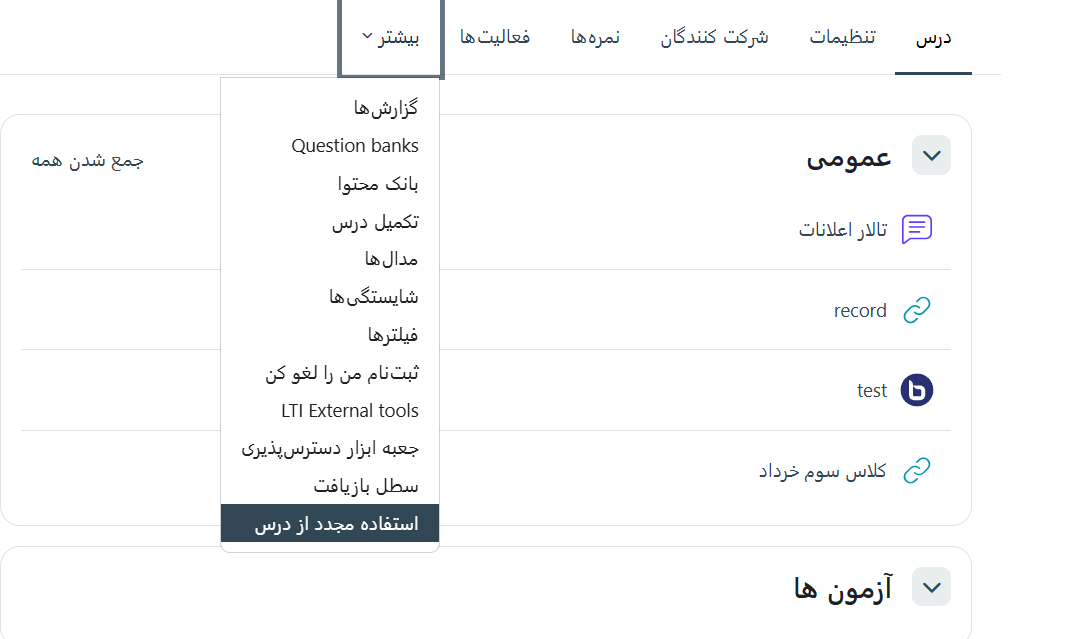
مرحله 2:۲: ورود به گزینه بیشتر(«بیشتر (More)
»
از منوی بیشتر (More) روی گزینه استفاده مجدد
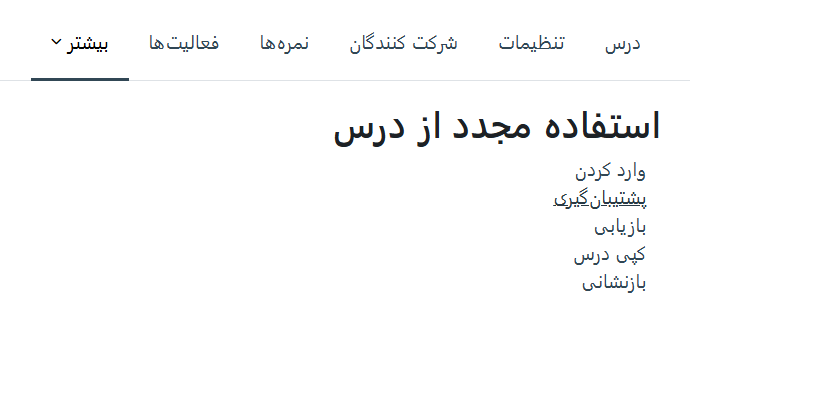
مرحله 3:۳: انتخاب گزینه پشتیبان گیری
«پشتیبانگیری»
موارد
مرحله 4:۴: چکبررسی کردنگزینهها گزینهو هاایجاد
فایل پشتیبان
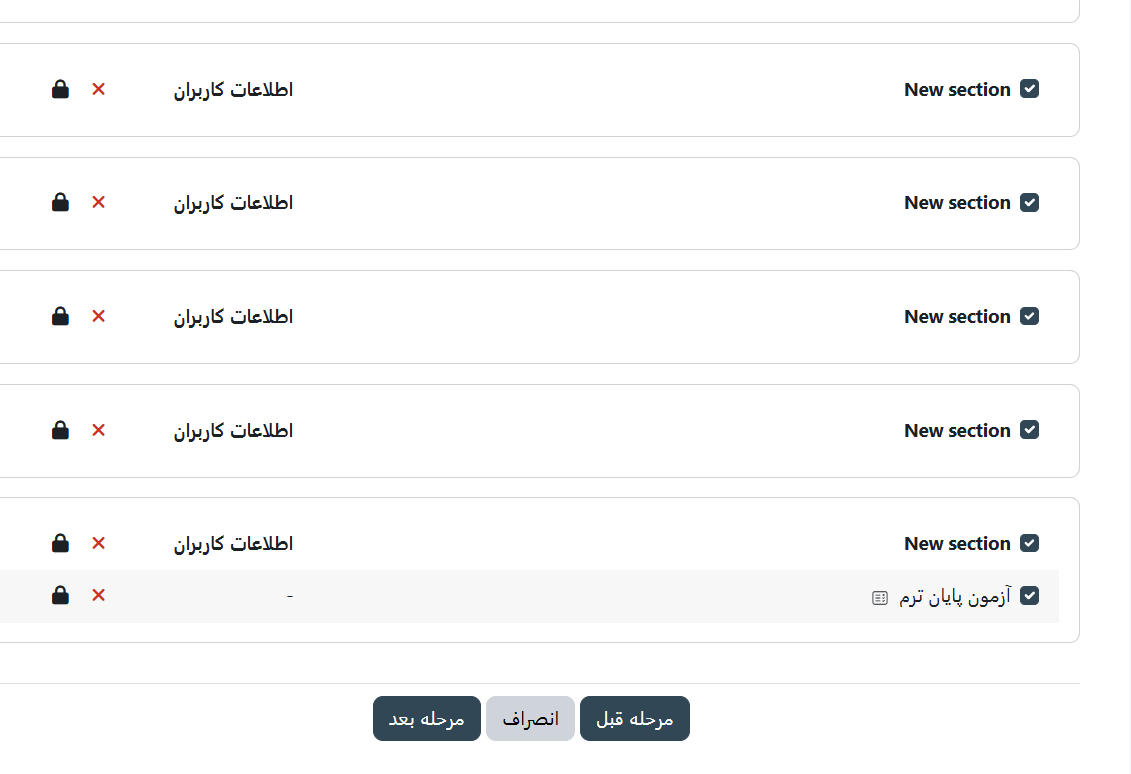
در این صفحه، مواردی که
سپسپس از بررسی، در پایین صفحه دوباره بزنیدروی مرحله بعد کلیک کنید.
صفحه جدید پایین بزنید پشتیبان گیری
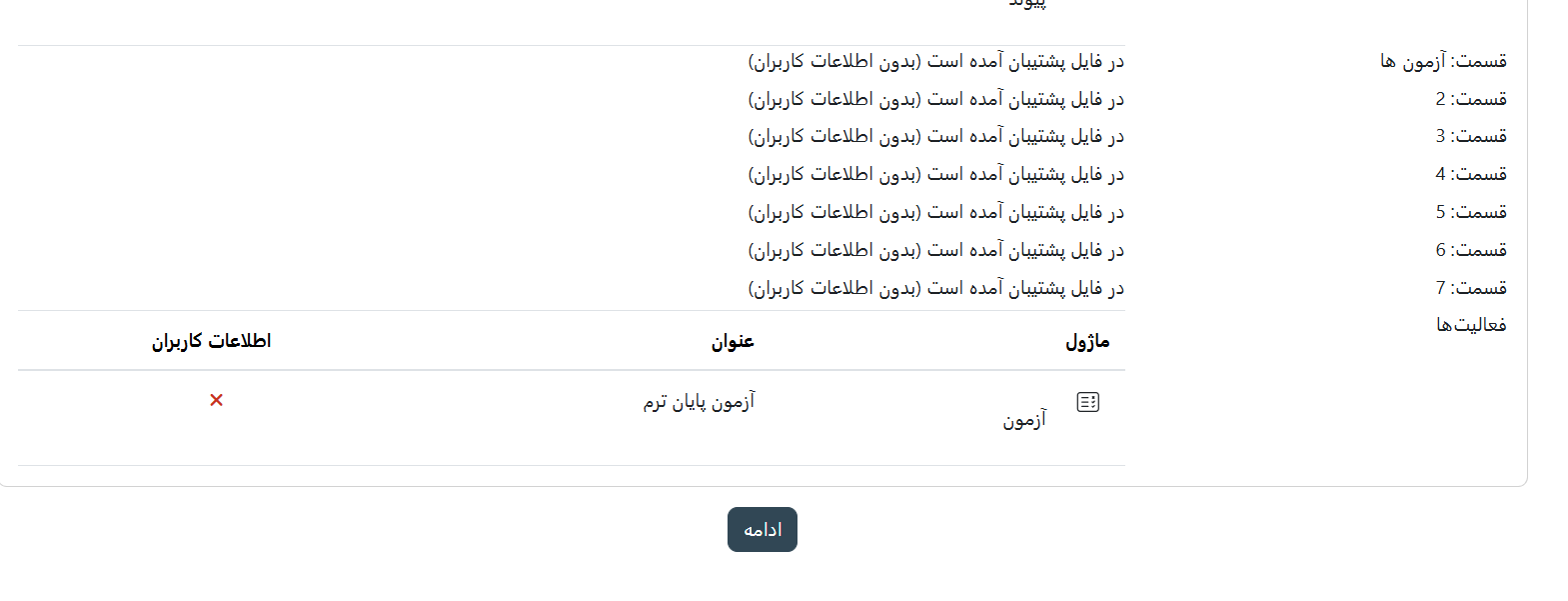
بعداز اتمام پشتیبان گیری بزنید ادامه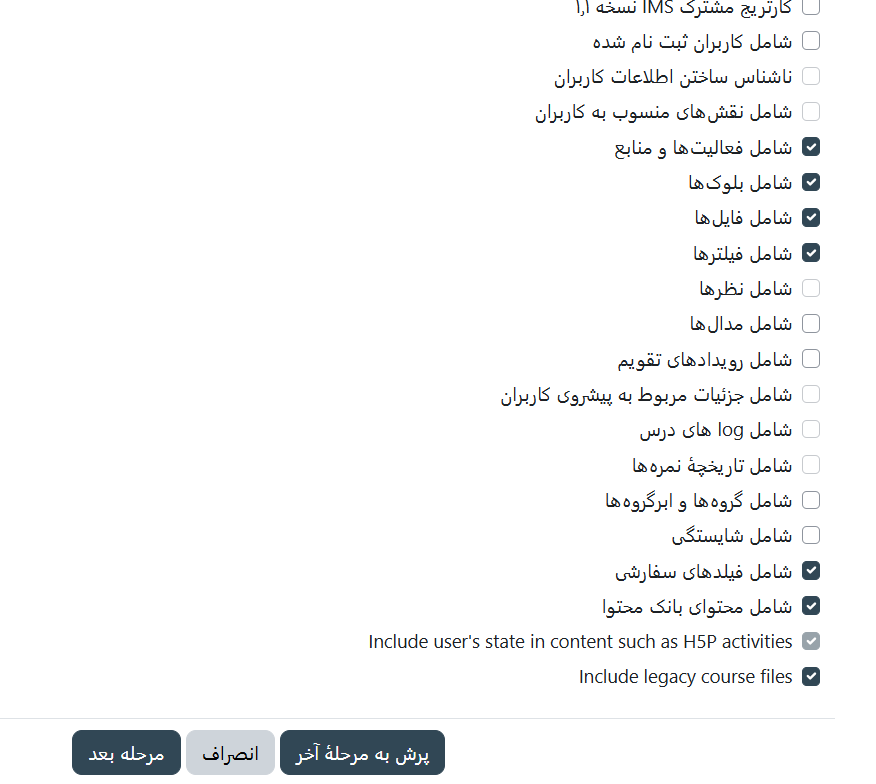
در صفحه جدیدبعد، گزینه قسمت(پشتیبانگیری را انتخاب کنید. پس از اتمام عملیات پشتیبانگیری، روی ادامه کلیک کنید.
در صفحه جدید، در بخش ناحیه فایل فایلهای پشتیبان کاربر) مشخصاتکاربر، فایل روپشتیبان میایجادشده بینیدنمایش درجلویداده میشود. در مقابل فایل، گزینههای دریافت و بازیابی قرار دارد.

با انتخاب گزینه دریافت میتوانید فایل گزینهپشتیبان دریافترا وبازیابیدانلود زدهکرده و در درس جدید بازیابی کنید. همچنین میتوانید بدون دانلود فایل، از همان بخش و با استفاده از فایل ذخیرهشده، عملیات بازیابی را انجام دهید.
بازدنمرحله گزینه۵: دریافتبازیابی فایل رودر میتوانید دانلود کنید ودردرسدرس جدید بازیابابی کنید به این صورت که
وارد درس جدیدی شوید که میخواهیدقصد دارید بانک سؤال را به آن اضافه کنید. دوباره گزینه بیشتر وبعد گزینه بازیابی اطلاعاتسپس رودر بهشبخش اضاف کنید شوید ودرقسمت وارد کردن فایل پشتیبان همون، فایل دانلوددانلودشده را انتخاب کرده روو اضافروی کنیدوبازیابیبازیابی بزنیدیاهمینکلیک کنید. همچنین در صورت وجود فایل رو در پایینناحیه صفحهفایلهای بصورتپشتیبان ذخیرهکاربر، شدهمیتوانید میهمان بینیدفایل واقدادمرا بهانتخاب و عملیات بازیابی فایلرا کنیدآغاز کنید.
مرحلهپس 5:مراحلاز انتخاب بازیابی
بعد اززدن بازیابیدر صفحه جدید روروی ادامه بزنیدکلیک باکنید.
در مرحله بازیابی در این درس روبرومیشوید
شما در قسمت بازیابی دراین درس، گزینه ادغام درس پشتیبان گرفته شده در این درس رورا تیکانتخاب دارکنیدکرده و سپس روی ادامه کلیک ادامه روبزنیدکنید.
درصفحه
در گزینهاییصفحه کهبعد، امکانگزینهها و اطلاعات قابل بازیابی براتوننمایش فراهمداده کردهمیشود. روپس میبینیداز وبعدازبررسیبررسی، اخرروی مرحله بعد کلیک کنید.
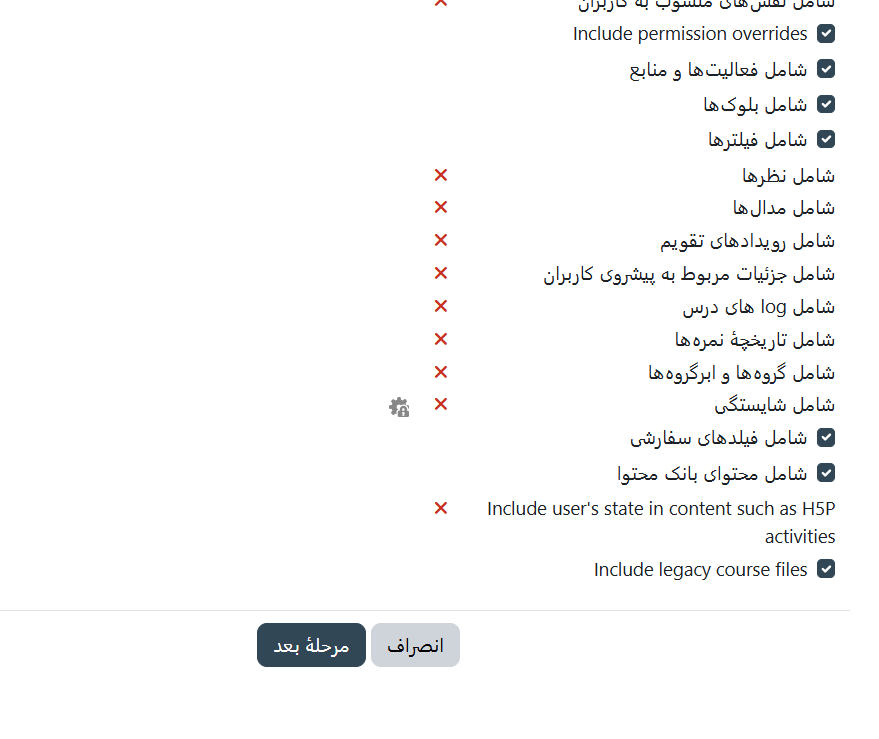
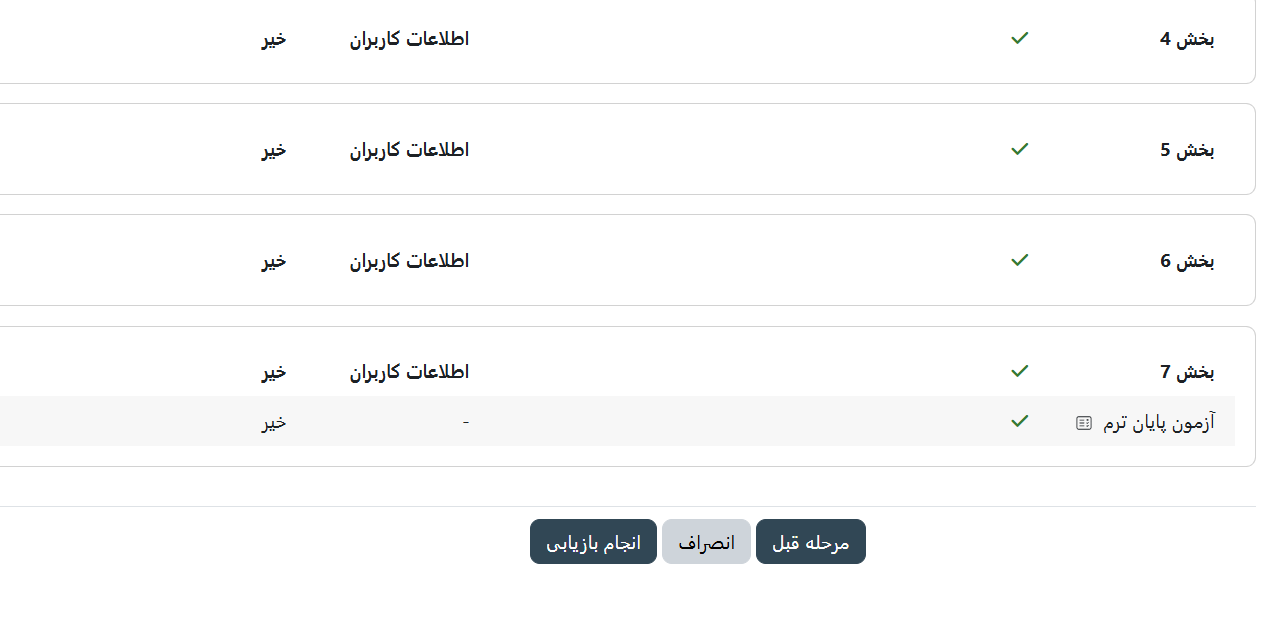
در پایان، با انتخاب گزینه مرحلهانجام بعدبازیابی، روعملیات بزنیدبه پایان میرسد و اطلاعات و بانک سؤال به درس جدید منتقل خواهد شد.