
مراحل استفاده از بانک سوالات درس دیگر
انتقال (کپی) بانک سؤال از یک درس به درس دیگر
گاهی لازم است سؤالهای یک درس را در درس دیگری نیز استفاده کنید. بهجای ایجاد مجدد سؤالها، میتوانید بانک سؤال را از درس مبدأ به درس جدید منتقل (کپی) کنید.
مرحله ۱: ورود به درس مبدأ
وارد درسی شوید که بانک سؤال موردنظر در آن قرار دارد.
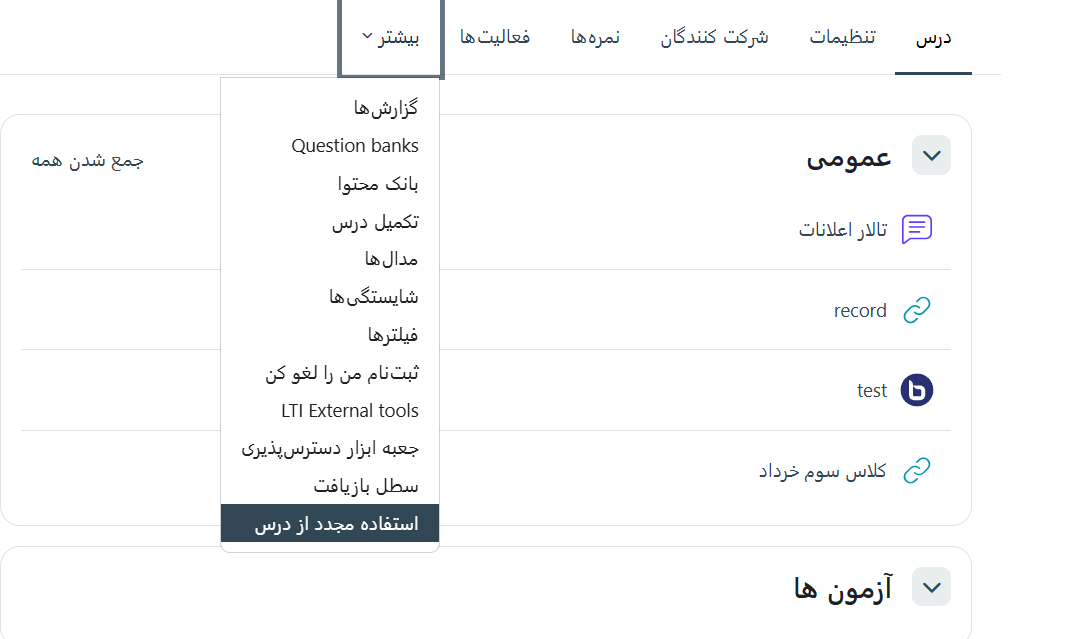
مرحله ۲: ورود به گزینه «بیشتر (More)»
از منوی بیشتر (More) روی گزینه استفاده مجدد از درس کلیک کنید.
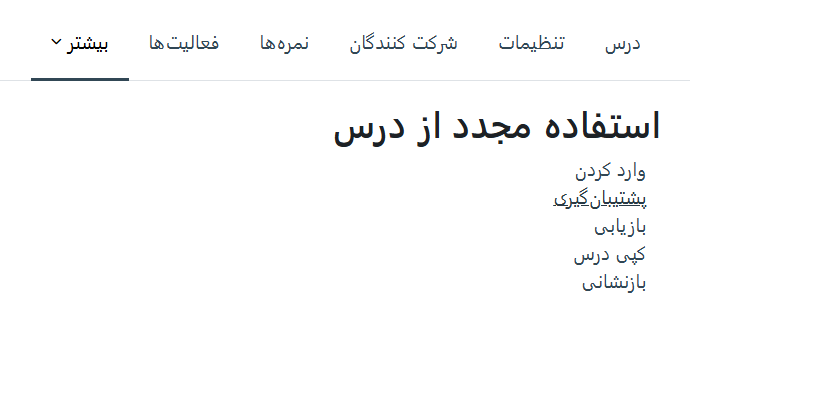
مرحله ۳: انتخاب گزینه «پشتیبانگیری»
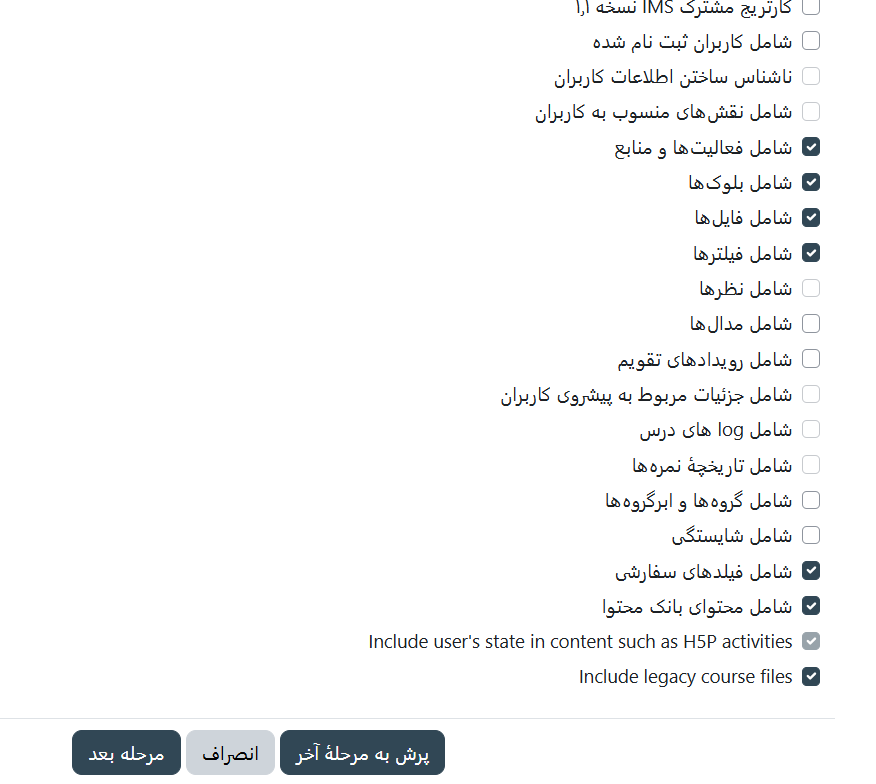
موارد موردنیاز را که قصد انتقال آنها را دارید، انتخاب (تیک) کرده و سپس روی مرحله بعد کلیک کنید.
مرحله ۴: بررسی گزینهها و ایجاد فایل پشتیبان
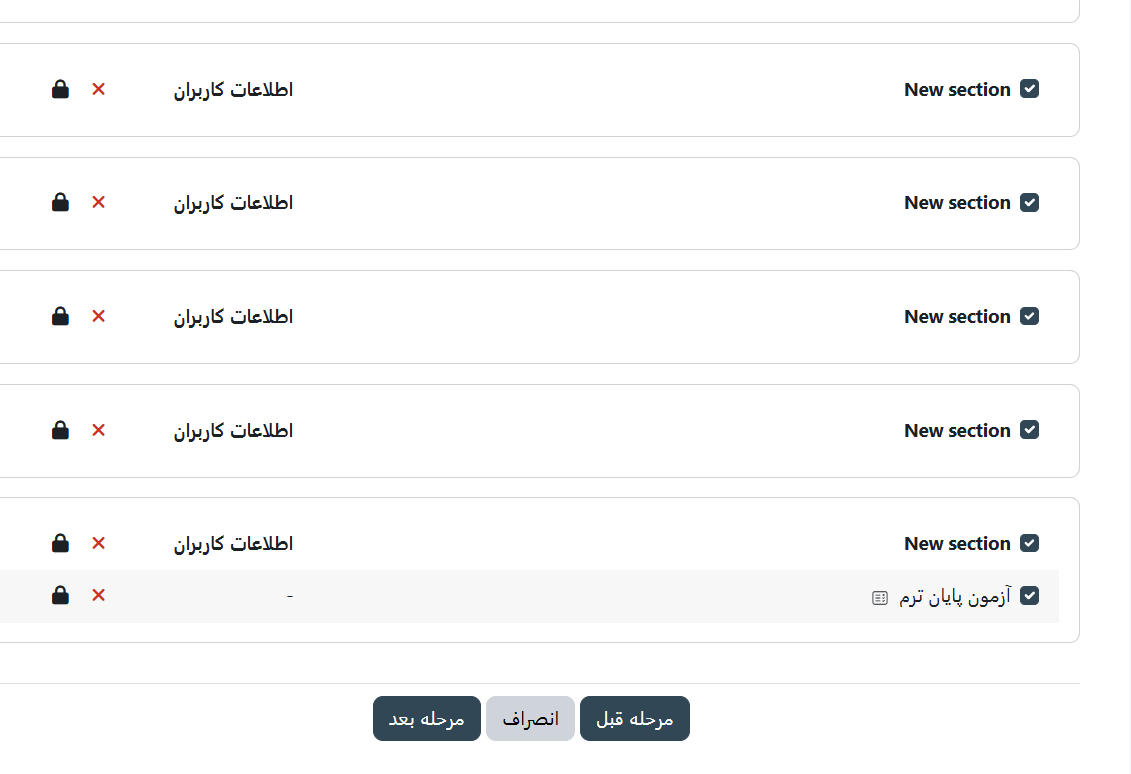
در این صفحه، مواردی که در مرحله قبل انتخاب کردهاید نمایش داده میشود. پس از بررسی، در پایین صفحه دوباره روی مرحله بعد کلیک کنید.
در صفحه بعد، گزینه پشتیبانگیری را انتخاب کنید. پس از اتمام عملیات پشتیبانگیری، روی ادامه کلیک کنید.
در صفحه جدید، در بخش ناحیه فایلهای پشتیبان کاربر، فایل پشتیبان ایجادشده نمایش داده میشود. در مقابل فایل، گزینههای دریافت و بازیابی قرار دارد.

با انتخاب گزینه دریافت میتوانید فایل پشتیبان را دانلود کرده و در درس جدید بازیابی کنید. همچنین میتوانید بدون دانلود فایل، از همان بخش و با استفاده از فایل ذخیرهشده، عملیات بازیابی را انجام دهید.
مرحله ۵: بازیابی فایل در درس جدید
وارد درس جدیدی شوید که قصد دارید بانک سؤال را به آن اضافه کنید. دوباره گزینه بیشتر وبعد گزینه بازیابی سپس در بخش وارد کردن فایل پشتیبان، فایل دانلودشده را انتخاب کرده و روی بازیابی کلیک کنید. همچنین در صورت وجود فایل در ناحیه فایلهای پشتیبان کاربر، میتوانید همان فایل را انتخاب و عملیات بازیابی را آغاز کنید.
پس از انتخاب بازیابی، در صفحه جدید روی ادامه کلیک کنید.
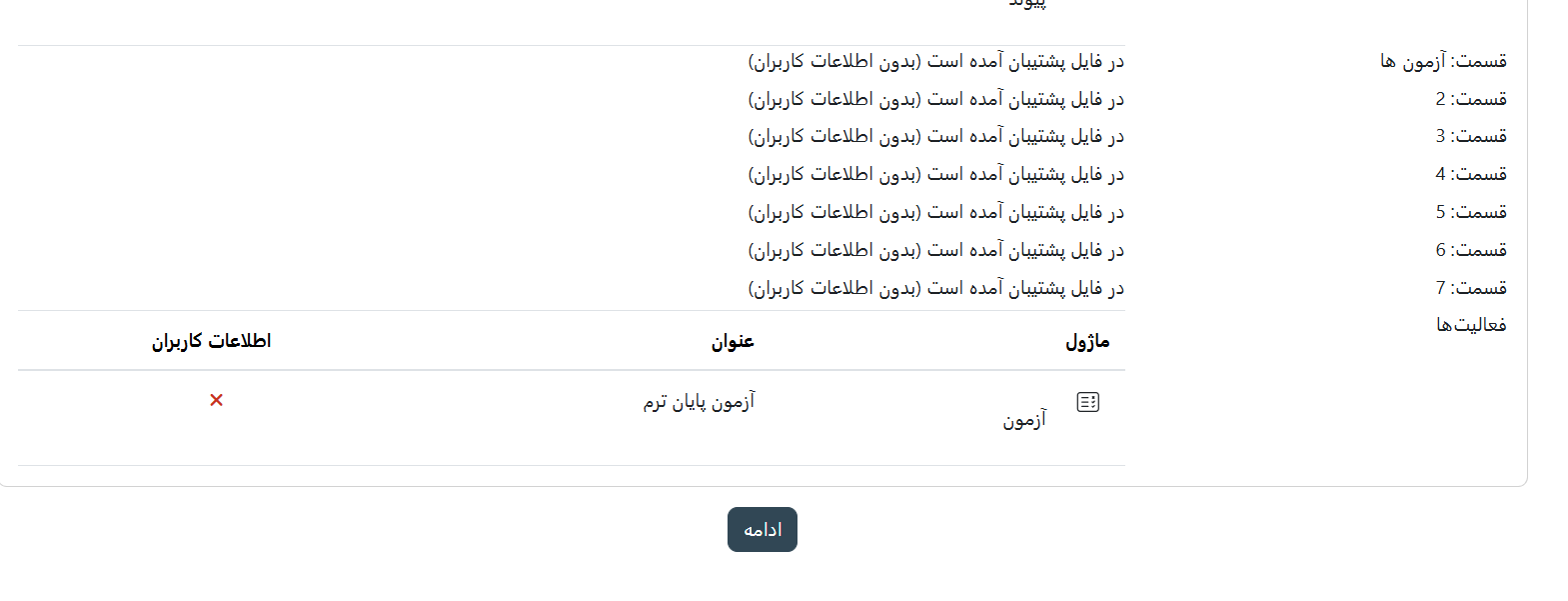
در مرحله بازیابی در این درس، گزینه ادغام درس پشتیبان گرفته شده در این درس را انتخاب کرده و سپس روی ادامه کلیک کنید.

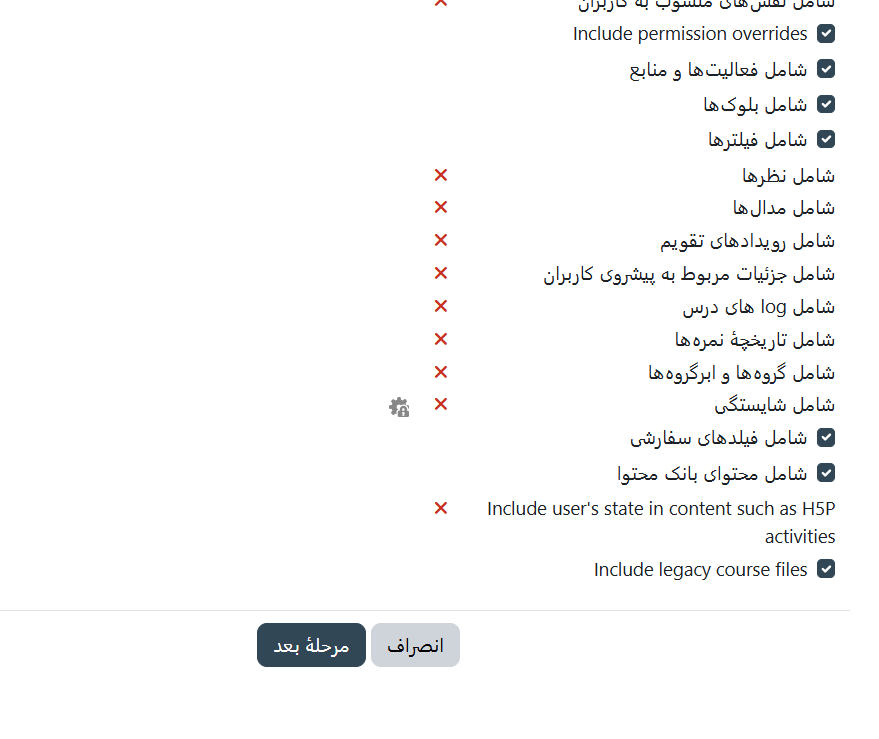
در صفحه بعد، گزینهها و اطلاعات قابل بازیابی نمایش داده میشود. پس از بررسی، روی مرحله بعد کلیک کنید.
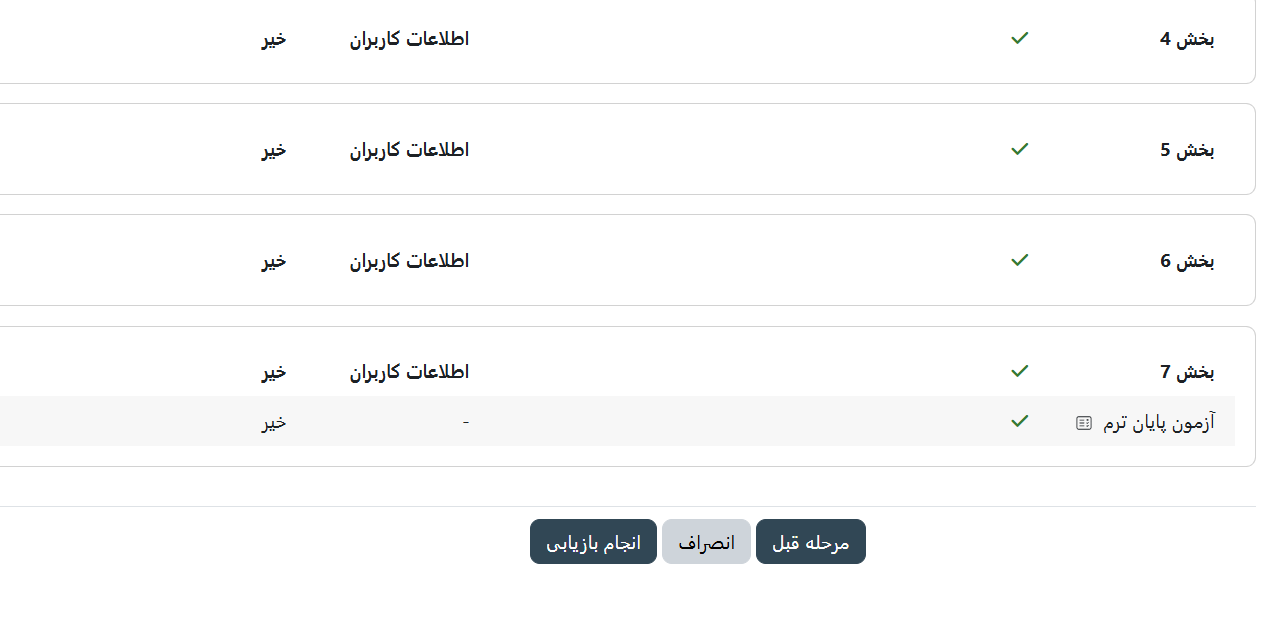
در پایان، با انتخاب گزینه انجام بازیابی، عملیات به پایان میرسد و اطلاعات و بانک سؤال به درس جدید منتقل خواهد شد.
No comments to display
No comments to display