
تاریخچه ورود دانشجوها
راهنماراهنما:
برای بررسی ورود، حضور و فعالیت دانشجو در کلاس آنلاین، مراحل زیر را بهترتیب انجام دهید.
-
وارد درس موردنظر شوید.
از صفحه اصلی سامانه، درس موردنظر
خودرا انتخاب کرده و وارد آن شوید. -
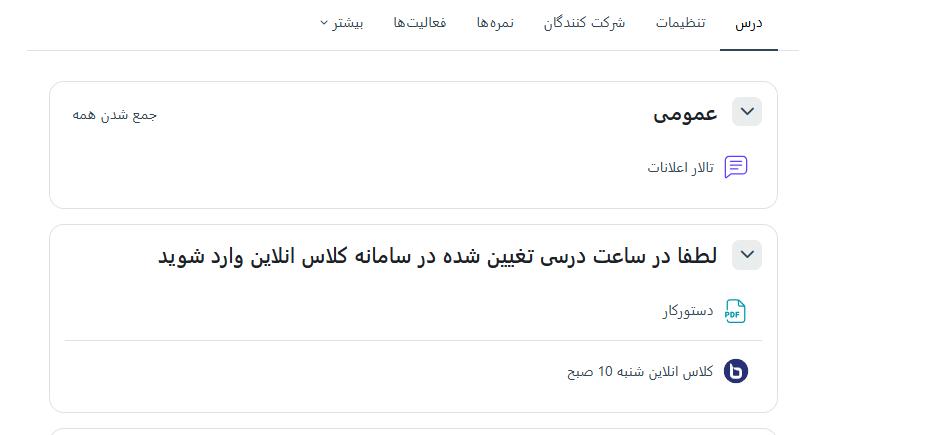
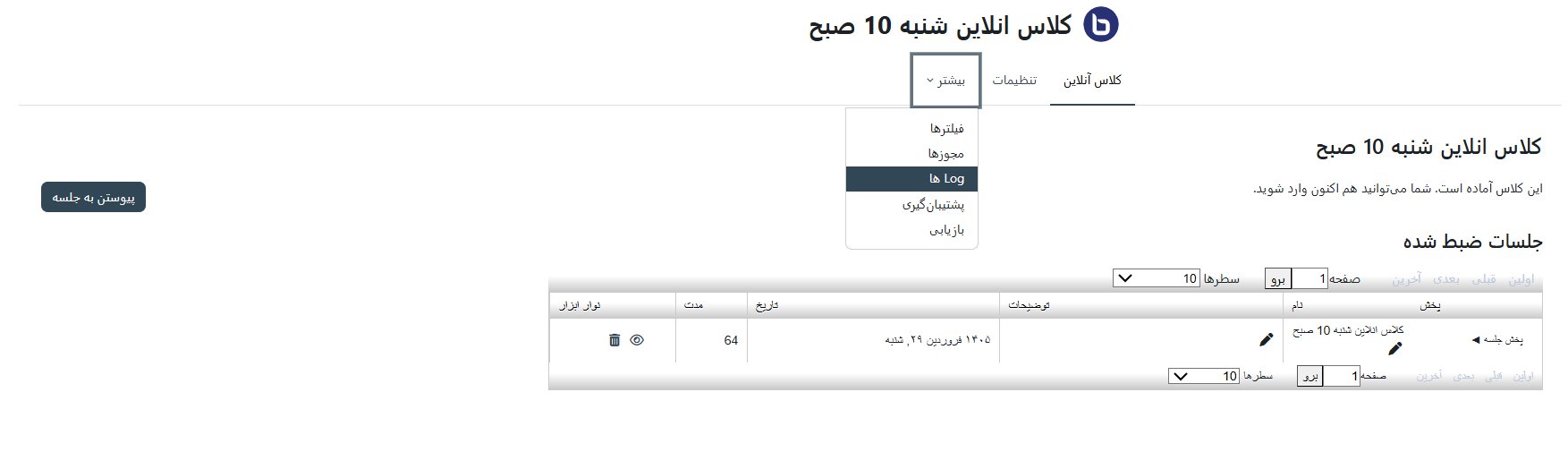
ماژول «کلاس آنلاین» را باز کنید.
در صفحه درس، روی ماژول مربوط به کلاس آنلاین کلیک کنید.
-
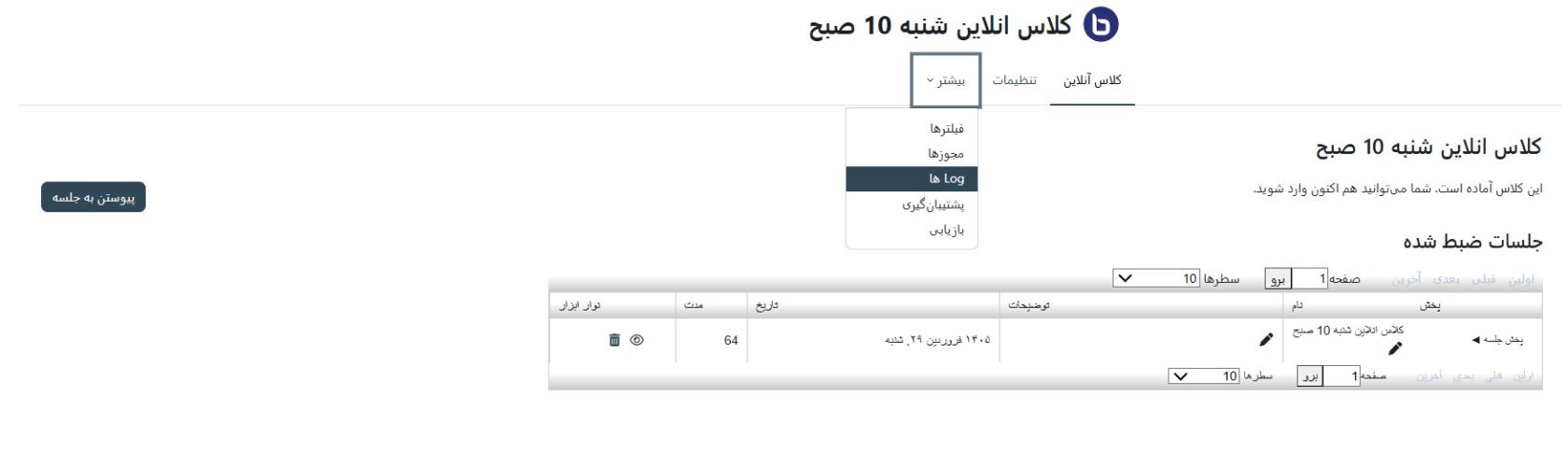
بخش گزارشها را باز کنید.
روی گزینه «بیشتر» کلیک کرده و سپس گزینه «Logها» را انتخاب کنید.
-
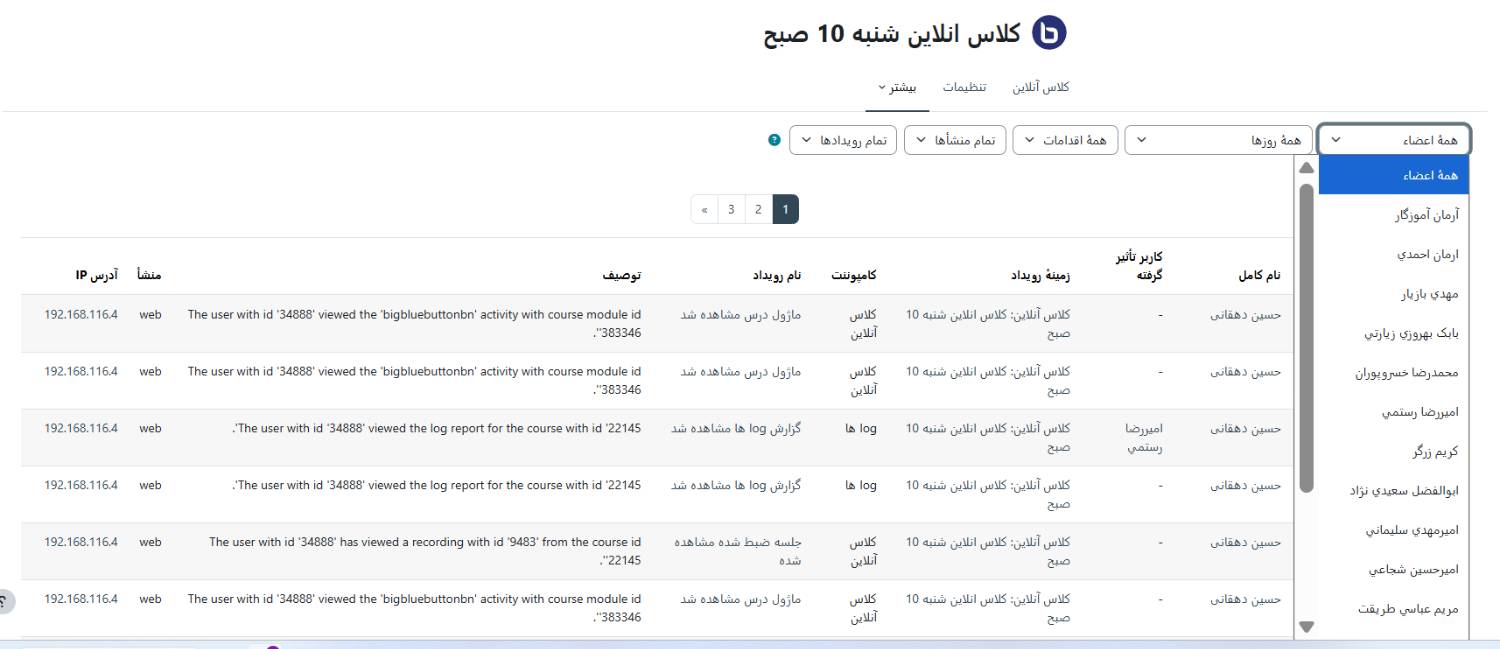
دانشجوی موردنظر را انتخاب کنید.
پس از باز شدن صفحه Logها، منوی «اعضا» را باز کرده و نام دانشجوی موردنظر را انتخاب کنید. با این
کار،کار فقط فعالیتهایمربوط بههمان دانشجو نمایش داده میشود. -
محدودهفیلترهای گزارش رامشخصتنظیم کنید.در صورت نیاز،
سایربازهفیلترهای موجود مانند تاریخ،زمانی، نوع فعالیت، رویداد ومنبعسایرگزارشگزینههای موجود را نیزتنظیممشخص کنید.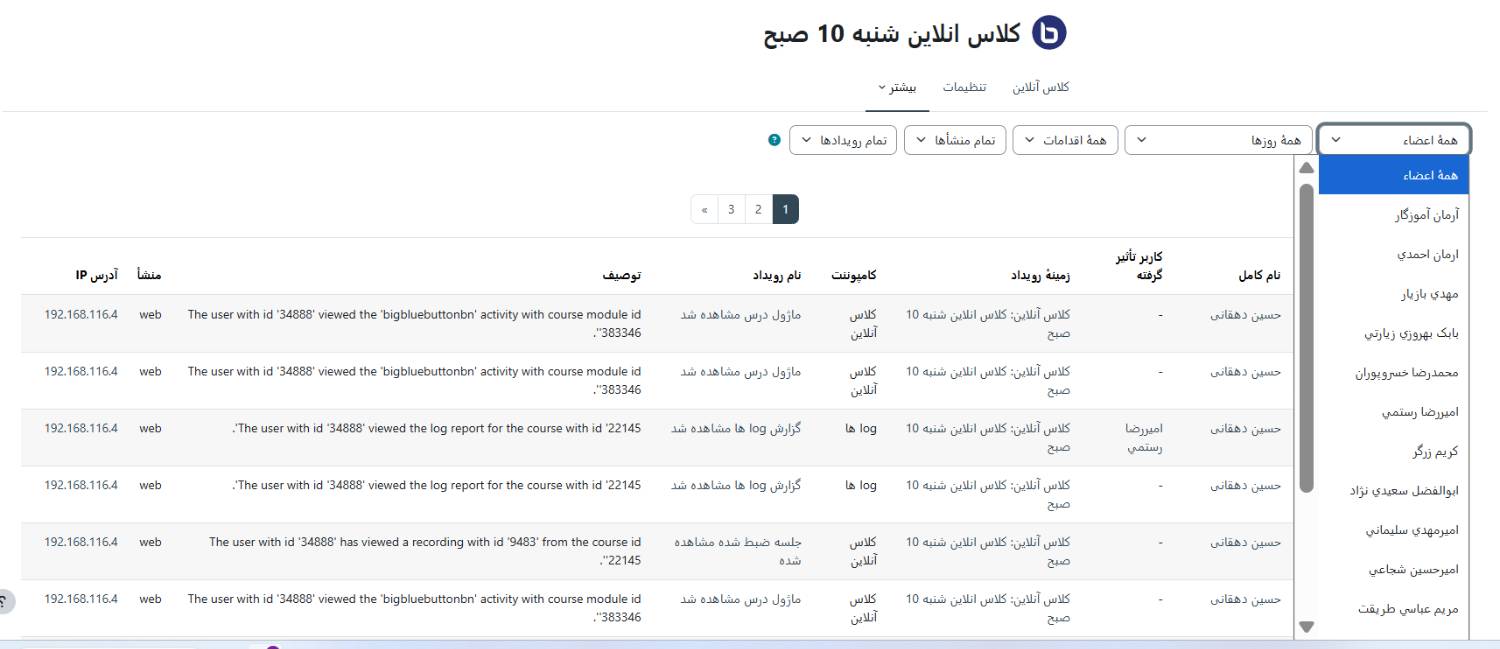
-
گزارش را مشاهده یا دریافت کنید.
پس از اعمال فیلترها، گزارش فعالیت دانشجو نمایش داده میشود.
در صورت نیاز،همچنین میتوانیدخروجیگزارش را در قالبهای موجود دریافت و ذخیره کنید.

نکتهنکته:
گزارش Logها میتواند شامل زمان ورود، مشاهده منابع، انجام فعالیتها و سایر رویدادهای ثبتشده توسط دانشجو باشد.
توصیهتوصیه:
برای دستیابی به نتیجه دقیقتر، قبل از دریافت خروجی، نام دانشجو، بازه زمانی و نوع فعالیت را بررسی کنید.
هشدارهشدار:
ثبت یک رویداد در Logها لزوماً بهمعنای حضور مستمر دانشجو در تمام مدت کلاس نیست. برای ارزیابی دقیق حضور،دقیق، زمان ورود و خروج، مدت فعالیت و سایر اطلاعات گزارش را نیز بررسی کنید.
```