
تاریخچه ورود دانشجوها
جهتراهنما
برای بررسی ورودورود، حضور و فعالیت دانشجو بهدر کلاس درسآنلاین، به شکلمراحل زیر عملرا کنید:بهترتیب انجام دهید.
-
ابتداوارد درسمورد نظرموردنظر شوید.از صفحه اصلی سامانه، درس موردنظر خود را انتخاب و وارد آن شوید.
-
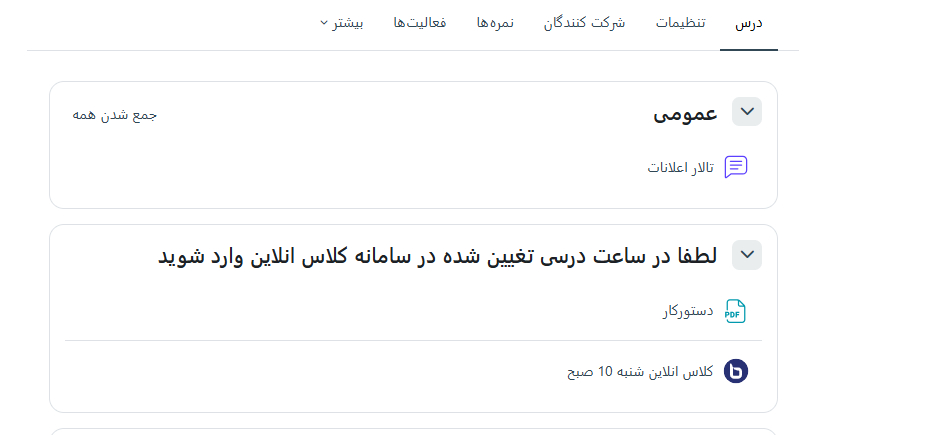
ماژول «کلاس آنلاین» را باز کنید.
در صفحه درس، روی ماژول مربوط به کلاس آنلاین کلیک
کنیدکنید.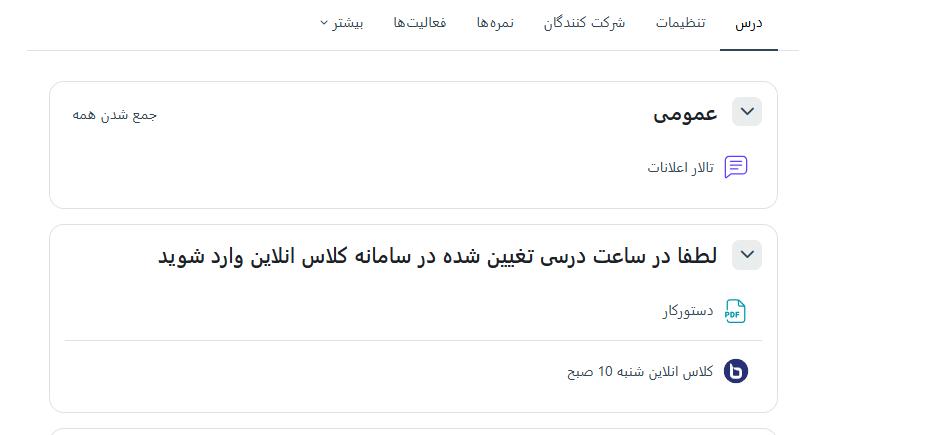
-
بخش گزارشها را باز کنید.
روی گزینه
"بیشتر"«بیشتر» کلیک کرده و سپسرویگزینه"logها"«Logها»کلیکرا انتخاب کنید.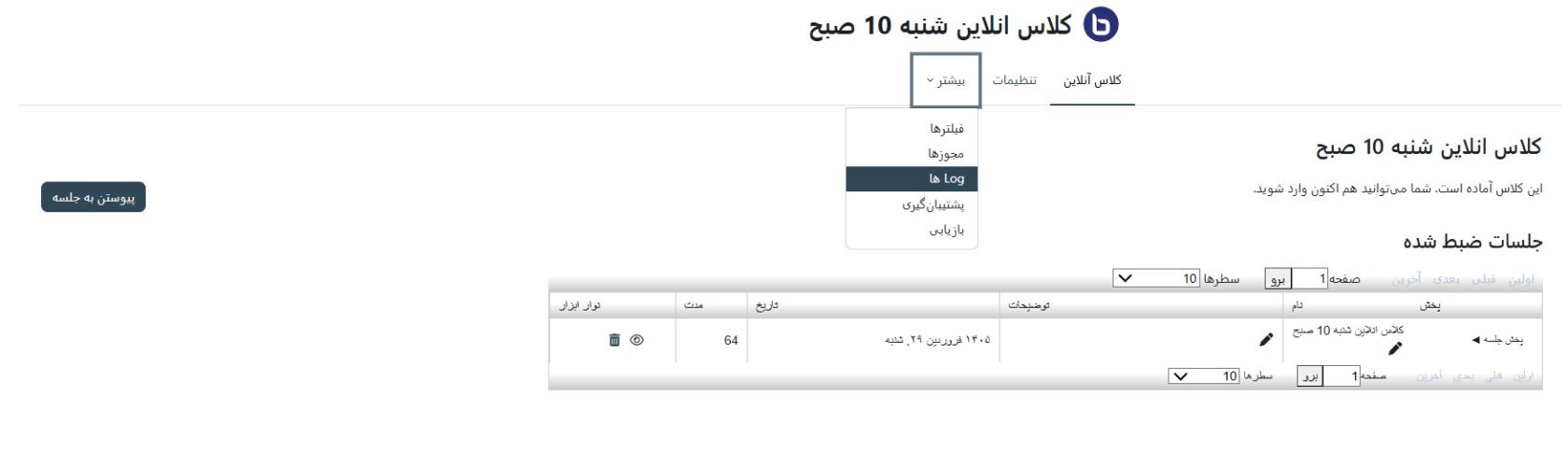
دانشجوی موردنظر را انتخاب کنید.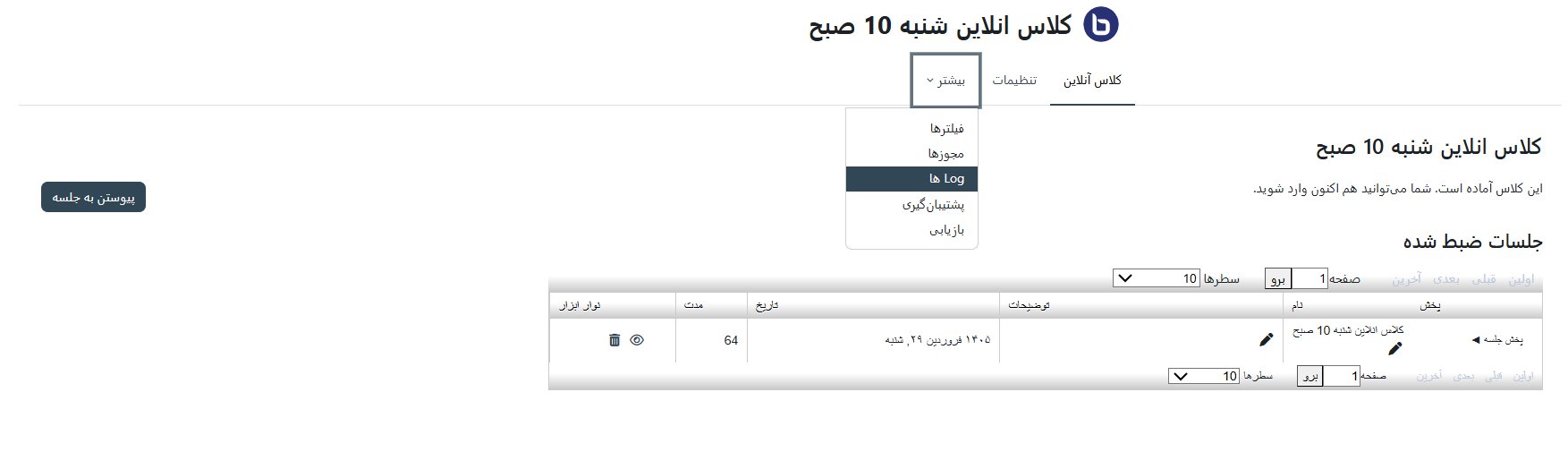
پس از باز شدن قسمتصفحه logLogها، منوی "اعضا"«اعضا» را باز کرده و نام دانشجوی مورد نظرموردنظر را پیداانتخاب کنید. با این کار، فقط فعالیتهای مربوط به همان دانشجو نمایش داده میشود.
محدوده گزارش را مشخص کنید.
در صورت نیاز، سایر فیلترهای موجود مانند تاریخ، نوع فعالیت، رویداد و منبع گزارش را نیز تنظیم کنید.
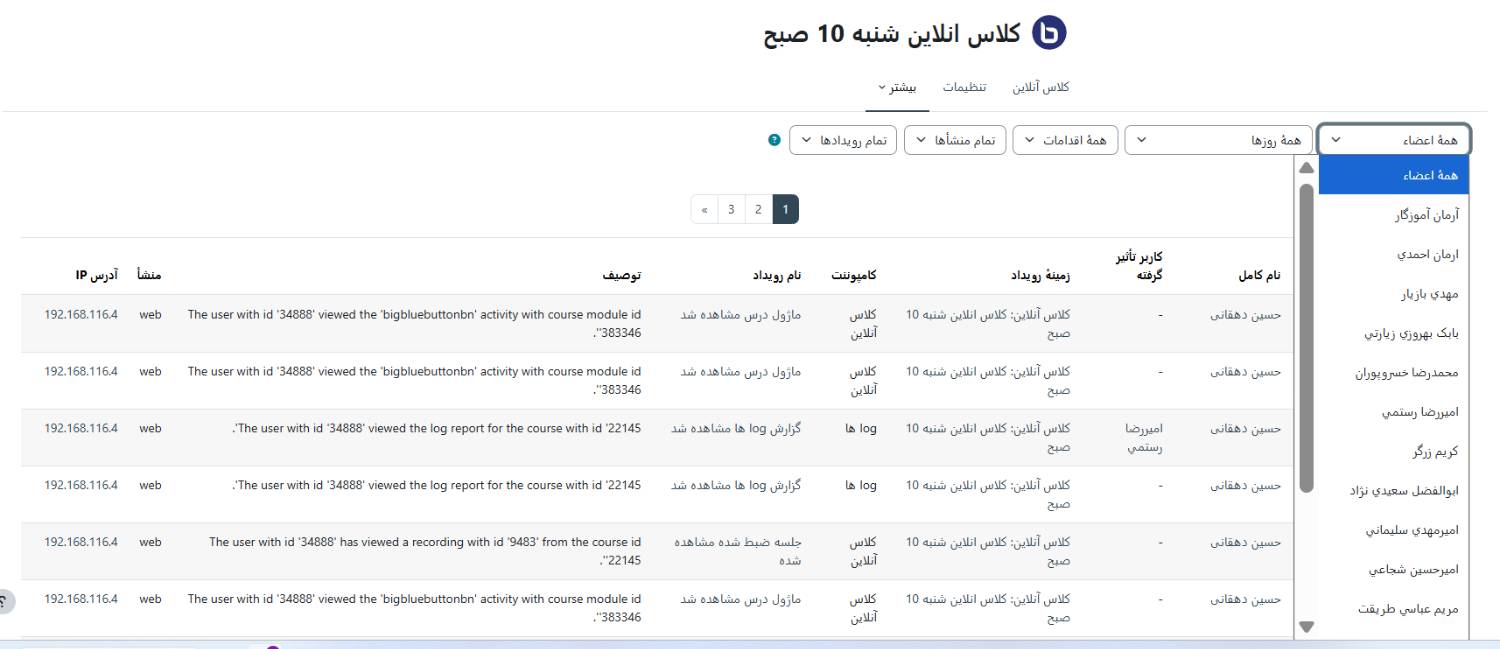
میتوانیدگزارش را مشاهده یا دریافت کنید.
پس از اعمال فیلترها، گزارش فعالیت دانشجو نمایش داده میشود. در صورت نیاز، میتوانید خروجی گزارش را در قالبهای مختلفیموجود گرفتهدریافت و استفادهذخیره کنید.

نکته
گزارش Logها میتواند شامل زمان ورود، مشاهده منابع، انجام فعالیتها و سایر رویدادهای ثبتشده توسط دانشجو باشد.
توصیه
برای دستیابی به نتیجه دقیقتر، قبل از دریافت خروجی، نام دانشجو، بازه زمانی و نوع فعالیت را بررسی کنید.
هشدار
ثبت یک رویداد در Logها لزوماً بهمعنای حضور مستمر دانشجو در تمام مدت کلاس نیست. برای ارزیابی دقیق حضور، زمان ورود و خروج، مدت فعالیت و سایر اطلاعات گزارش را نیز بررسی کنید.
```