# ماژول آزمون وکلاس آنلاین
این ماژول امکان ایجاد، مدیریت و زمانبندی آزمونهای آنلاین وکلاس های آنلاین را برای اساتید محترم فراهم میسازد. کاربران میتوانند آزمونهای مورد نظروکلاسهای مونظر را با تنظیمات مختلف طراحی نموده و در زمان مشخص در اختیار دانشجویان قرار دهند.
#### **امکانات:**
- ایجاد آزمونهای آنلاین
- ایجادکلاسهای آنلاین
- تعیین عنوان، توضیحات و مدت زمان آزمون
- تنظیم تاریخ و ساعت شروع و پایان آزمون
- تعریف نمره و معیارهای ارزشیابی
- افزودن سؤالات در قالبهای مختلف
- تعیین محدودیتهای شرکت در آزمون
- مدیریت و ویرایش آزمونهای ایجادشده
- انتشار یا غیرفعالسازی آزمون
#### **ایجاد آزمون وکلاس آنلاین در درس**
- [ ] **شرح فرآیند:**
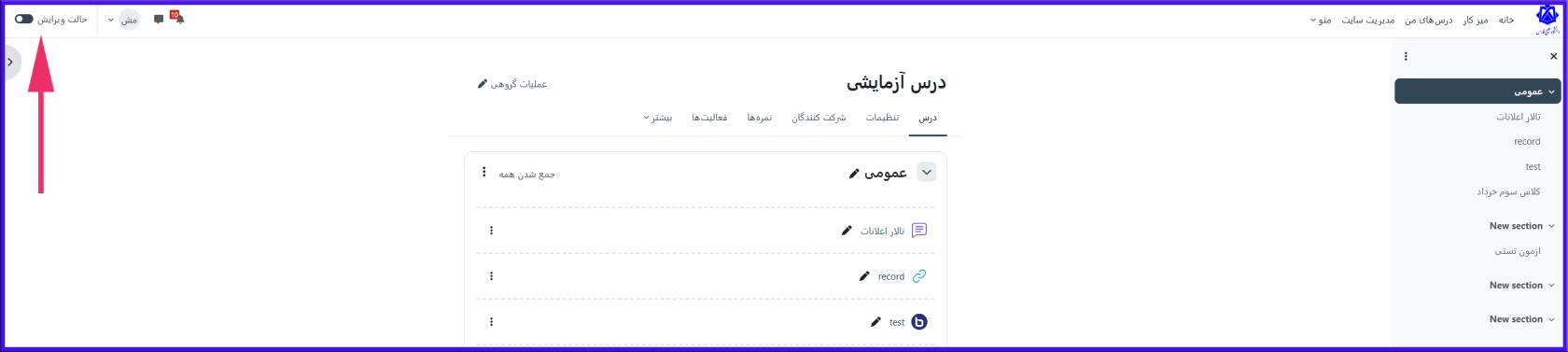
به منظور ایجاد آزمون آنلاین،وکلاس آنلاین ابتدا استاد وارد درس مورد نظر خود در سامانه آموزش مجازی میشود. پس از فعالسازی حالت ویرایش (Edit Mode)، امکان افزودن محتوا و فعالیتهای آموزشی در اختیار استاد قرار میگیرد.
[](https://dana.pgu.ac.ir/uploads/images/gallery/2026-06/edit.jpg)
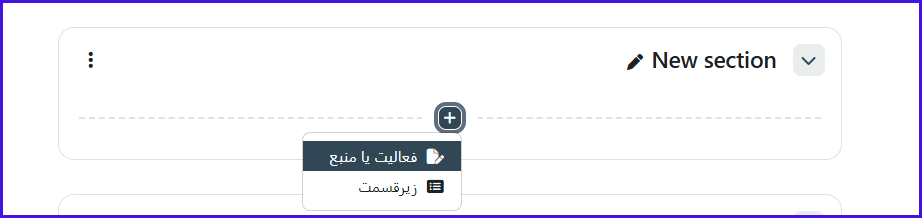
در ادامه برای ایجاد آزمون،وکلاس آنلاین استاد ابتدا در محل مورد نظر از گزینه **New Section** یک بخش جدید ایجاد میکند. سپس بر روی علامت **(+)** موجود در آن بخش کلیک کرده و از گزینههای نمایش داده شده، **«فعالیت یا منبع»** را انتخاب مینماید.
[](https://dana.pgu.ac.ir/uploads/images/gallery/2026-06/section.png)
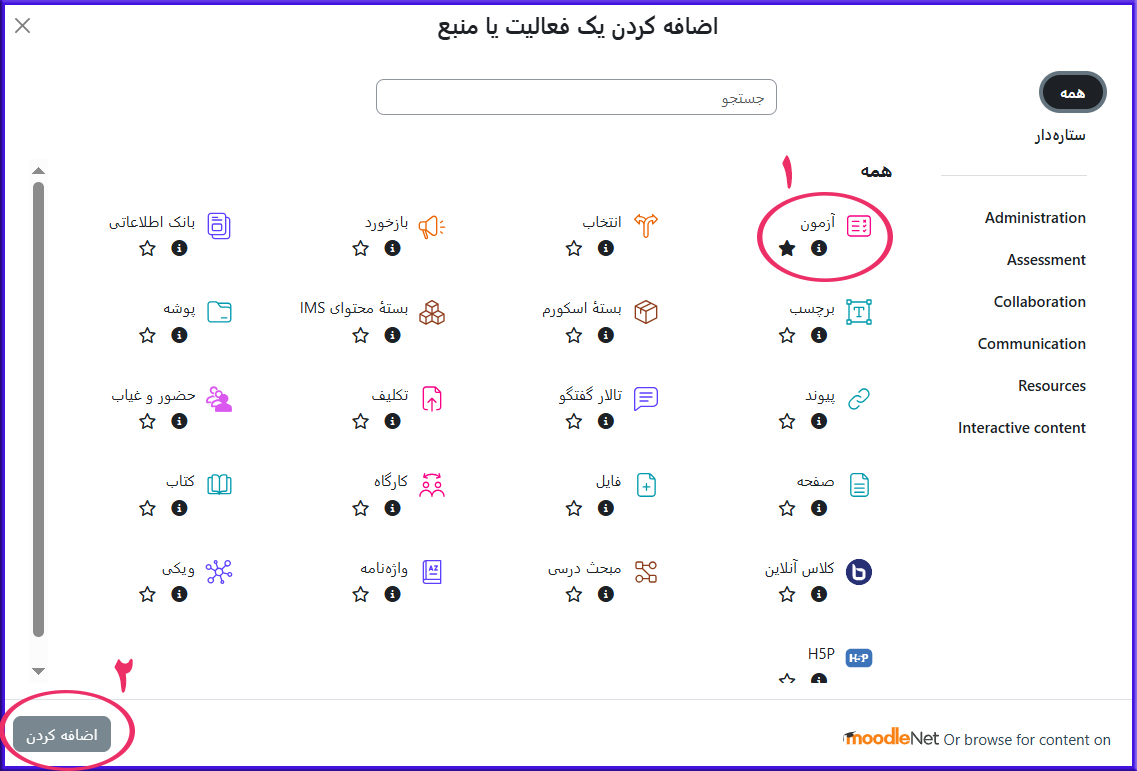
پس از آن، از میان فعالیتهای موجود، گزینه **«آزمون» یا(کلاس آنلاین)**را انتخاب کرده و وارد صفحه تنظیمات آزمون یاکلاس آنلاین میشود.
[](https://dana.pgu.ac.ir/uploads/images/gallery/2026-06/test.png)
پس از ایجاد ماژول آزمون،یاکلاس آنلاین تنظیمات مربوط به عنوان آزمون،یاکلاس آنلاین زمان برگزاری، مدت پاسخگویی، نمرهدهی و سایر پارامترهای مورد نیاز قابل تعریف و ویرایش برای آزمون وکلاس آنلاین خواهد بود،همچنین برای کلاسهای آنلاین تنظیمات ونام کلاس وغیره که در ادامه به توضیح آن خواهیم پرداخت.
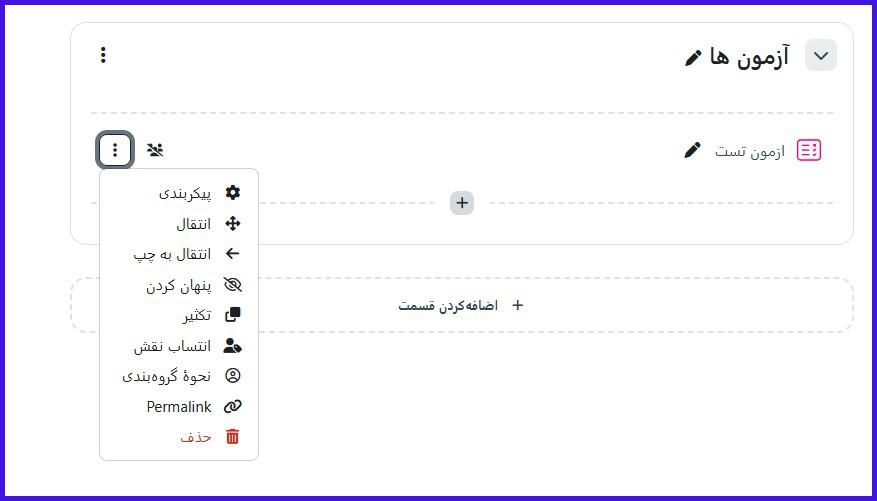
برای دسترسی به تنظیمات آزمون، یاکلاس آنلاین میتوانید بر روی نام آزمون یاکلاس آنلاین کلیک نمایید یا از طریق گزینه سهنقطه مقابل نام آزمون، گزینه “پیکربندی” را انتخاب کنید.
همچنین جهت تغییر نام سکشن، میتوانید از طریق گزینه سهنقطه مقابل سکشن مربوطه، اقدام به اعمال تغییرات نمایید.
[](https://dana.pgu.ac.ir/uploads/images/gallery/2026-06/peykarbandi.jpg)