# سامانه مدیریت یادگیری (LMS)
سامانه مدیریت یادگیری (LMS) دانشگاه خلیج فارس با هدف ارائه خدمات آموزشی الکترونیکی و فراهمسازی بستر مناسب برای برگزاری کلاسها، جلسات آموزشی و آزمونهای آنلاین راهاندازی شده است. این سامانه امکان تعامل مؤثر میان اساتید و دانشجویان را فراهم کرده و دسترسی به محتوای آموزشی را در هر زمان و مکان میسر میسازد.
[لینک ورود به سامانه : https://lms.pgu.ac.ir/login](https://lms.pgu.ac.ir/login)
**مشخصات پیشفرض حساب کاربری LMS**
🔹 **نام کاربری:** شماره دانشجویی
🔹 **رمز عبور:** کد ملی
**دانشجویان بینالملل**
🔹 **نام کاربری:** شماره دانشجویی
🔹 **رمز عبور:** `9999999999`
⚠️ در صورتی که با مشخصات فوق موفق به ورود نشدید، لطفاً با واحد فناوری اطلاعات از طریق **داخلی 2795** تماس حاصل فرمایید.
**ماژولهای سامانه آموزش مجازی**
سامانه آموزش مجازی دانشگاه از بخشها و ماژولهای مختلفی تشکیل شده است که هر یک با هدف تسهیل فرآیند آموزش الکترونیکی، مدیریت کلاسهای مجازی و برگزاری آزمونهای آنلاین طراحی شدهاند. در ادامه، مهمترین ماژولهای سامانه و قابلیتهای هر یک معرفی میگردد.
# افزونه آزمون وکلاس آنلاین
# ماژول آزمون وکلاس آنلاین
این ماژول امکان ایجاد، مدیریت و زمانبندی آزمونهای آنلاین وکلاس های آنلاین را برای اساتید محترم فراهم میسازد. کاربران میتوانند آزمونهای مورد نظروکلاسهای مونظر را با تنظیمات مختلف طراحی نموده و در زمان مشخص در اختیار دانشجویان قرار دهند.
#### **امکانات:**
- ایجاد آزمونهای آنلاین
- ایجادکلاسهای آنلاین
- تعیین عنوان، توضیحات و مدت زمان آزمون
- تنظیم تاریخ و ساعت شروع و پایان آزمون
- تعریف نمره و معیارهای ارزشیابی
- افزودن سؤالات در قالبهای مختلف
- تعیین محدودیتهای شرکت در آزمون
- مدیریت و ویرایش آزمونهای ایجادشده
- انتشار یا غیرفعالسازی آزمون
#### **ایجاد آزمون وکلاس آنلاین در درس**
- [ ] **شرح فرآیند:**
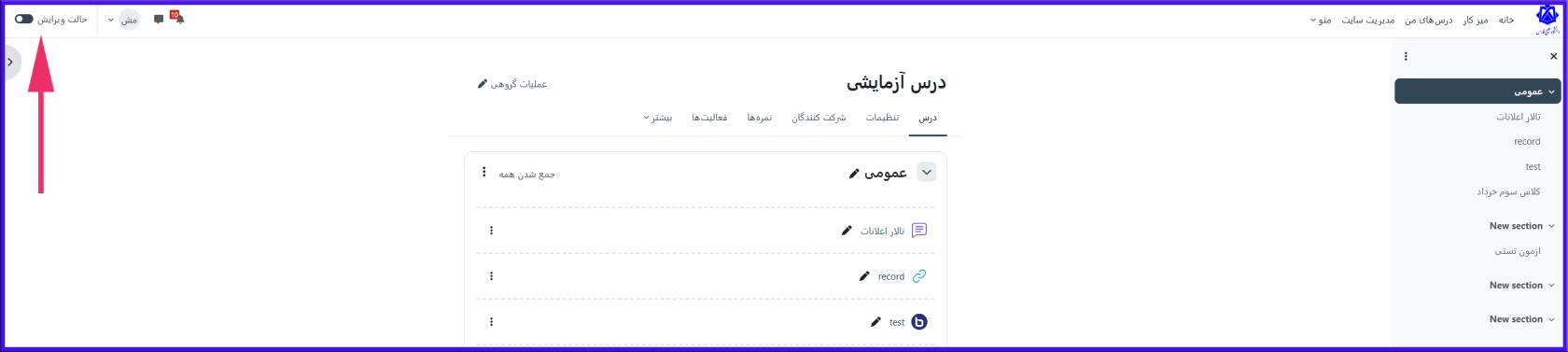
به منظور ایجاد آزمون آنلاین،وکلاس آنلاین ابتدا استاد وارد درس مورد نظر خود در سامانه آموزش مجازی میشود. پس از فعالسازی حالت ویرایش (Edit Mode)، امکان افزودن محتوا و فعالیتهای آموزشی در اختیار استاد قرار میگیرد.
[](https://dana.pgu.ac.ir/uploads/images/gallery/2026-06/edit.jpg)
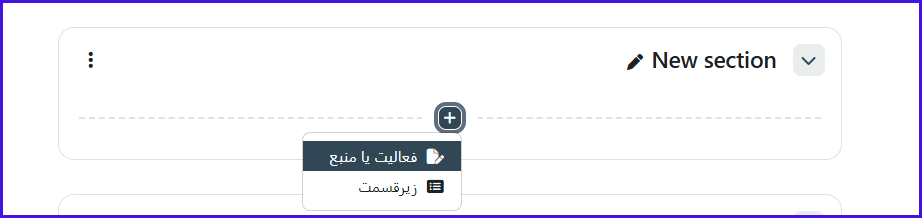
در ادامه برای ایجاد آزمون،وکلاس آنلاین استاد ابتدا در محل مورد نظر از گزینه **New Section** یک بخش جدید ایجاد میکند. سپس بر روی علامت **(+)** موجود در آن بخش کلیک کرده و از گزینههای نمایش داده شده، **«فعالیت یا منبع»** را انتخاب مینماید.
[](https://dana.pgu.ac.ir/uploads/images/gallery/2026-06/section.png)
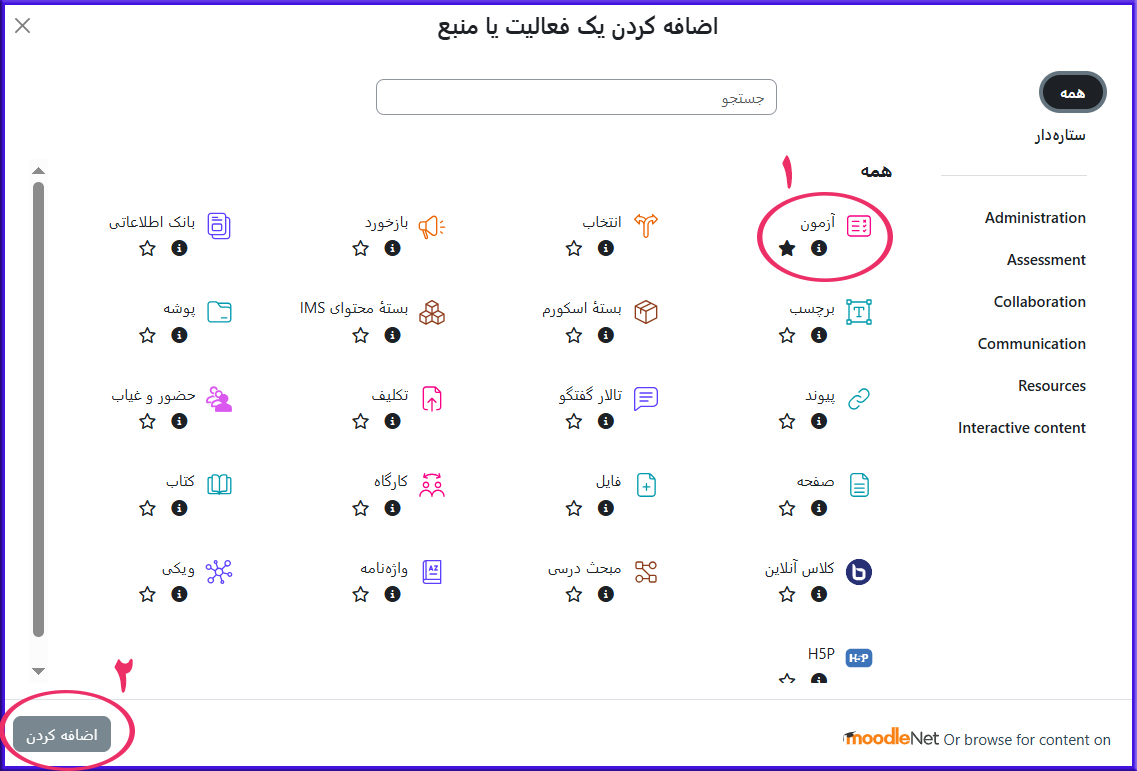
پس از آن، از میان فعالیتهای موجود، گزینه **«آزمون» یا(کلاس آنلاین)**را انتخاب کرده و وارد صفحه تنظیمات آزمون یاکلاس آنلاین میشود.
[](https://dana.pgu.ac.ir/uploads/images/gallery/2026-06/test.png)
پس از ایجاد ماژول آزمون،یاکلاس آنلاین تنظیمات مربوط به عنوان آزمون،یاکلاس آنلاین زمان برگزاری، مدت پاسخگویی، نمرهدهی و سایر پارامترهای مورد نیاز قابل تعریف و ویرایش برای آزمون وکلاس آنلاین خواهد بود،همچنین برای کلاسهای آنلاین تنظیمات ونام کلاس وغیره که در ادامه به توضیح آن خواهیم پرداخت.
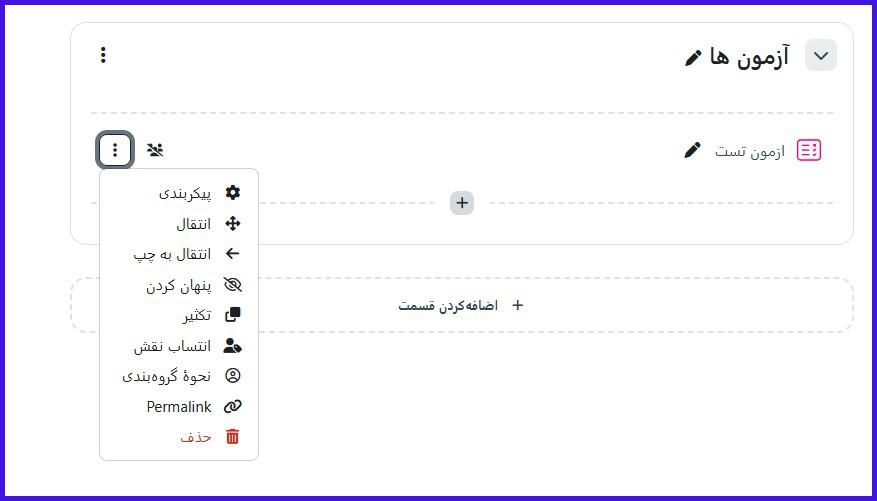
برای دسترسی به تنظیمات آزمون، یاکلاس آنلاین میتوانید بر روی نام آزمون یاکلاس آنلاین کلیک نمایید یا از طریق گزینه سهنقطه مقابل نام آزمون، گزینه “پیکربندی” را انتخاب کنید.
همچنین جهت تغییر نام سکشن، میتوانید از طریق گزینه سهنقطه مقابل سکشن مربوطه، اقدام به اعمال تغییرات نمایید.
[](https://dana.pgu.ac.ir/uploads/images/gallery/2026-06/peykarbandi.jpg)
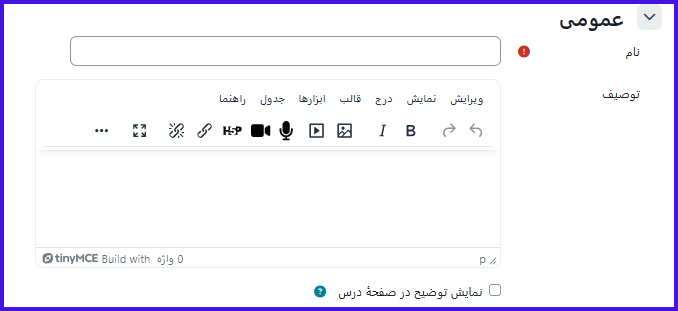
# عمومی
پس از انتخاب ماژول آزمون، صفحه تنظیمات آزمون نمایش داده میشود. در این مرحله لازم است اطلاعات اولیه آزمون تکمیل گردد.
##### **نام آزمون**
در فیلد نام، عنوان آزمون وارد میشود. پیشنهاد میشود عنوانی مناسب و گویا برای آزمون انتخاب شود تا دانشجویان به راحتی بتوانند آزمون مورد نظر را شناسایی کنند.
[](https://dana.pgu.ac.ir/uploads/images/gallery/2026-06/public.png)
این فرآیند امکان برگزاری آزمونهای الکترونیکی را با تنظیمات متنوع و متناسب با نیاز هر درس فراهم میسازد.
##### **توصیف**
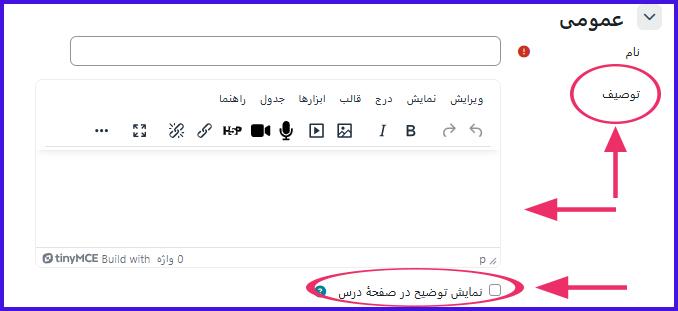
در کادر «توصیف»، اساتید میتوانند مواردی را که لازم است دانشجویان پیش از برگزاری آزمون به آنها توجه داشته باشند، درج کنند. این موارد میتواند شامل زمان برگزاری آزمون، نحوه بارگذاری پاسخها، شیوه شرکت در آزمون و یا هر نکته مهم دیگری باشد که آگاهی از آن برای دانشجویان ضروری است.
در بخش پایین کادر توضیحات، گزینهای با عنوان «نمایش توضیحات در صفحه درس» قرار دارد. با فعال کردن (تیک زدن) این گزینه، توضیحات واردشده در صفحه درس برای دانشجویان نمایش داده خواهد شد. همچنین با غیرفعال کردن (برداشتن تیک) آن، توضیحات در صفحه درس نمایش داده نخواهد شد.
[](https://dana.pgu.ac.ir/uploads/images/gallery/2026-06/tosif.jpg)
# زمانبندی
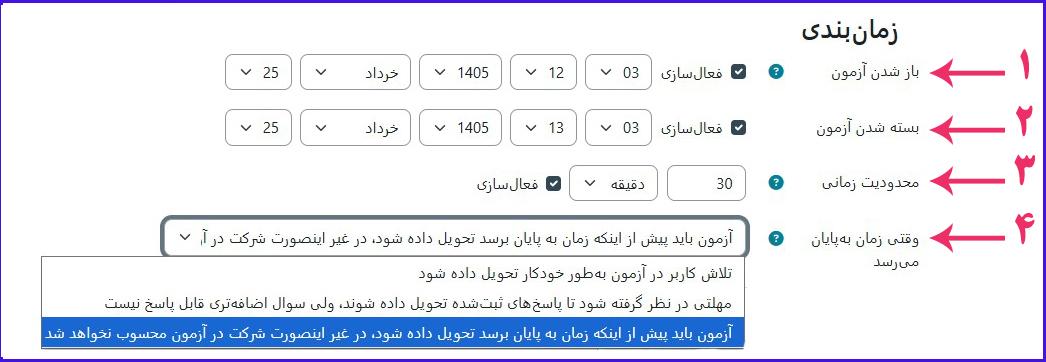
##### **(گزینه 1 و 2 در تصویر)**
در بخش «زمانبندی»، گزینهای برای تعیین تاریخ و ساعت شروع آزمون و همچنین تاریخ و ساعت پایان آزمون در نظر گرفته شده است. با فعال کردن این گزینه، میتوانید زمان برگزاری آزمون را مطابق برنامه موردنظر خود تنظیم کنید.
##### **(گزینه 3 در تصویر)**
در قسمت پایینِ تاریخ و ساعت شروع و پایان آزمون، گزینهای با عنوان «محدودیت زمانی» وجود دارد. از این بخش میتوانید مدتزمانی را تعیین کنید که دانشجو پس از آغاز آزمون همچنان مجاز به ورود و شرکت در آزمون باشد.
برای مثال، اگر آزمون رأس ساعت ۱۰:۰۰ آغاز شود و در قسمت «محدودیت زمانی» ۱۵ دقیقه تعیین کنید، دانشجو تا ساعت ۱۰:۱۵ فرصت خواهد داشت وارد آزمون شود. پس از پایان این مهلت، امکان ورود به آزمون برای وی وجود نخواهد داشت.
توصیه میشود در صورتی که برای ورود با تأخیر دانشجویان زمانی در نظر میگیرید، همان مقدار زمان را نیز به بازه زمانی کلی آزمون اضافه کنید. برای نمونه، اگر مدت آزمون یک ساعت است و زمان برگزاری آن را از ساعت ۱۰:۰۰ تا ۱۱:۰۰ تعیین کردهاید و قصد دارید ۱۵ دقیقه مهلت تأخیر مجاز برای ورود دانشجویان در نظر بگیرید، بهتر است زمان پایان آزمون را ساعت ۱۱:۱۵ تنظیم نمایید. به این ترتیب، دانشجویانی که در بازه تأخیر مجاز وارد آزمون میشوند نیز از زمان کافی برای پاسخگویی به سؤالات برخوردار خواهند بود.
##### **(گزینه 4 در تصویر)**
**گزینه ۴: وقتی زمان آزمون به پایان میرسد**
در این بخش سه گزینه برای تعیین نحوه عملکرد سامانه پس از اتمام زمان آزمون وجود دارد. هر یک از این گزینهها، بسته به تصمیم استاد، فرآیند متفاوتی را برای پایان آزمون اجرا میکنند که توضیحات مربوط به هر گزینه در سامانه ارائه شده است.
با این حال، بهمنظور جلوگیری از فراموشی دانشجویان در ثبت و ارسال پاسخها و همچنین اطمینان از ذخیره شدن پاسخهای واردشده، پیشنهاد میشود گزینه **«تلاش کاربر در آزمون بهطور خودکار تحویل داده شود»** انتخاب گردد.
با انتخاب این گزینه، پس از پایان زمان آزمون، پاسخهای ثبتشده دانشجو بهصورت خودکار ارسال و ذخیره خواهد شد و نیازی به تحویل دستی آزمون توسط دانشجو نخواهد بود.
[](https://dana.pgu.ac.ir/uploads/images/gallery/2026-06/time.jpg)
# نمره
##### **دسته نمره**
مشخص میکند نمره این آزمون در کدام دسته از دفتر نمرات درس قرار گیرد. این گزینه برای دستهبندی فعالیتها و محاسبه نمرات نهایی کاربرد دارد.
##### **نمره قبولی**
حداقل نمرهای که دانشجو باید کسب کند تا آزمون را با موفقیت گذرانده باشد.
**مثال:**
اگر نمره قبولی 10 تعیین شود، دانشجویی که 9.75 بگیرد مردود و دانشجویی که 10 بگیرد قبول محسوب میشود.
##### **تعداد دفعات مجاز شرکت در آزمون**
تعداد دفعاتی که دانشجو میتواند آزمون را انجام دهد.
**مثال:**
- 1 = فقط یک بار
- 2 = دو بار
- نامحدود = بدون محدودیت
[](https://dana.pgu.ac.ir/uploads/images/gallery/2026-06/nomre.jpg)
# چیدمان
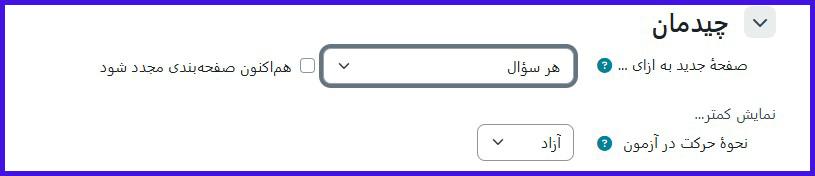
##### **صفحه جدید به ازای ...**
در این بخش، میتوانید تعداد سؤالاتی که در هر صفحه از آزمون به دانشجو نمایش داده میشود را مشخص کنید.
##### **نحوه حرکت در آزمون**
در این بخش، میتوانید تعیین کنید که دانشجو ملزم به پاسخگویی به سؤالات به ترتیب باشد یا امکان جابهجایی و مراجعه به سؤالات قبلی و بعدی را داشته باشد.
**[](https://dana.pgu.ac.ir/uploads/images/gallery/2026-06/chideman.jpg)**
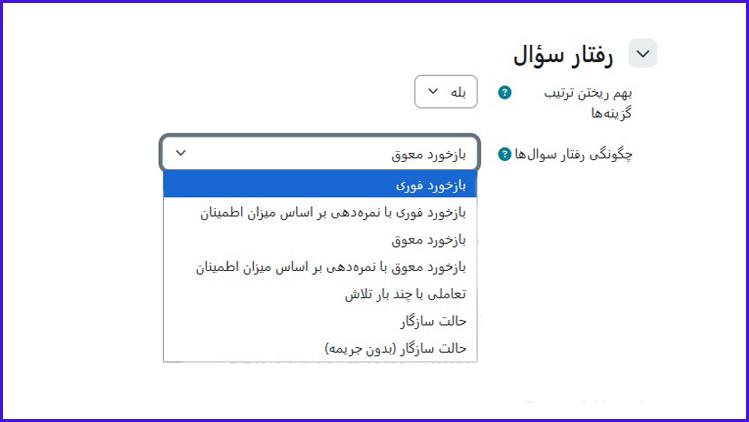
# رفتار سوال
در بخش رفتار سؤال، میتوانید نحوه تعامل دانشجو با هر سؤال را مشخص نمایید.
##### **بهم ریختن ترتیب گزینهها**
اگر این گزینه فعال باشد، ترتیب نمایش سؤالها برای هر دانشجو بهصورت تصادفی تغییر میکند. البته فقط ترتیب سؤالها عوض میشود و محتوای آنها تغییری نمیکند.
##### **چگونگی رفتار سوالها**
- **بازخورد فوری:**
دانشجو باید ابتدا به همه سؤالات پاسخ دهد و در پایان آزمون را ارسال کند. تا قبل از ارسال نهایی آزمون، نمره یا بازخوردی برای پاسخها نمایش داده نمیشود.
- **بازخورد فوری با نمره دهی بر اساس میزان اطمینان:**
در این حالت دانشجو علاوه بر انتخاب پاسخ، میزان اطمینان خود به پاسخ را نیز مشخص میکند.
**نحوه کار:**
دانشجو پس از انتخاب پاسخ باید یکی از سطوح زیر را مشخص کند:
- اطمینان کم
- اطمینان متوسط
- اطمینان زیاد
سپس سیستم بر اساس درست یا غلط بودن پاسخ و میزان اطمینان اعلامشده نمره میدهد.
**مثال:**
اگر دانشجو پاسخ درست را انتخاب کند و اطمینان زیادی داشته باشد، نمره بیشتری دریافت میکند. اما اگر پاسخ اشتباه باشد و در عین حال اطمینان زیادی اعلام کرده باشد، نمره بیشتری از دست خواهد داد.
**کاربرد:**
- سنجش میزان اطمینان دانشجو به دانستههای خود
- پژوهشهای آموزشی
- ارزیابی عمیقتر یادگیری
**پیشنهاد:**
برای آزمونهای عادی دانشگاهی توصیه نمیشود.
- **بازخورد معوق با نمره دهی بر اساس میزان اطمینان:**
این گزینه مشابه بازخورد معوق است، با این تفاوت که دانشجو باید میزان اطمینان خود را نیز مشخص کند. نتیجه و بازخورد تا پایان آزمون نمایش داده نمیشود و نمره بر اساس پاسخ و میزان اطمینان محاسبه میگردد. این حالت بیشتر در ارزیابیهای تخصصی و پژوهشی استفاده میشود.
- **تعاملی با چند بار تلاش:**
در این حالت دانشجو میتواند برای هر سؤال چندین بار تلاش کند. پس از هر پاسخ، سیستم بازخورد ارائه میدهد و در صورت اشتباه بودن پاسخ، امکان تلاش مجدد وجود دارد. معمولاً با هر تلاش اضافی بخشی از نمره کسر میشود. این گزینه برای آزمونهای تمرینی و خودآزمایی مناسب است و برای آزمونهای رسمی توصیه نمیشود.
- **حالت سازگار:**
در این حالت دانشجو میتواند پیش از پایان آزمون پاسخ خود را اصلاح کند. سیستم بازخورد ارائه میدهد و در صورت تغییر پاسخ معمولاً جریمه نمره اعمال میشود. این گزینه بیشتر برای فعالیتهای آموزشی و تمرینی کاربرد دارد و برای آزمونهای رسمی مناسب نیست.
- **حالت سازگار (بدون جریمه):**
این گزینه مشابه حالت سازگار است، با این تفاوت که دانشجو میتواند پاسخ خود را چندین بار اصلاح کند بدون اینکه جریمهای در نمره اعمال شود. این حالت برای یادگیری، تمرین و خودارزیابی مناسب است اما برای آزمونهای نهایی و ارزشیابیهای رسمی توصیه نمیشود.
[](https://dana.pgu.ac.ir/uploads/images/gallery/2026-06/raftar.jpg)
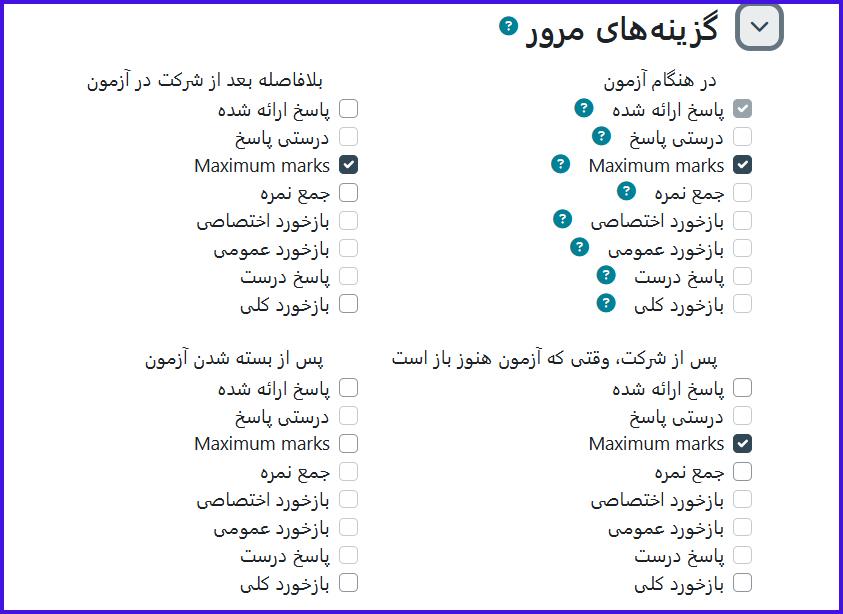
# گزینه های مرور
در این مرحله میتوان تعیین کرد کدام اطلاعات در طول پاسخدهی قابل مشاهده باشد،
از جمله:
- **پاسخ داده شده:** نمایش سؤالاتی که پاسخ داده شدهاند.
- **صحیح بودن:** نمایش درست یا غلط بودن پاسخها.
- **نمره:** نمایش نمره هر سؤال.
- **بازخورد اختصاصی:** نمایش توضیحات اختصاصی مربوط به هر سؤال.
- **بازخورد عمومی:** نمایش توضیحات عمومی سؤال.
- **پاسخ درست:** نمایش پاسخ صحیح.
- **بازخورد کلی:** نمایش جمعبندی نهایی آزمون.
**بلافاصله پس از آزمون:**
این تنظیم از لحظه ثبت آزمون تا حدود ۲ دقیقه پس از آن اعمال میشود و امکان تعیین نوع اطلاعات قابل مشاهده برای دانشجو وجود دارد.
**در حالی که آزمون هنوز باز است:**
این مرحله زمانی است که آزمون به پایان رسیده اما همچنان برای سایر دانشجویان فعال است.
**توصیه مهم:** در این بخش بهتر است گزینههای «پاسخ درست» و «صحیح بودن» فعال نشود تا از انتشار پاسخها بین دانشجویان جلوگیری شود.
**پس از بسته شدن آزمون:**
در این مرحله که مهلت آزمون به پایان رسیده است، میتوان اطلاعات زیر را برای دانشجو قابل نمایش کرد:
- نمره
- پاسخ صحیح
- بازخوردهای آموزشی
[](https://dana.pgu.ac.ir/uploads/images/gallery/2026-06/mooror.jpg)
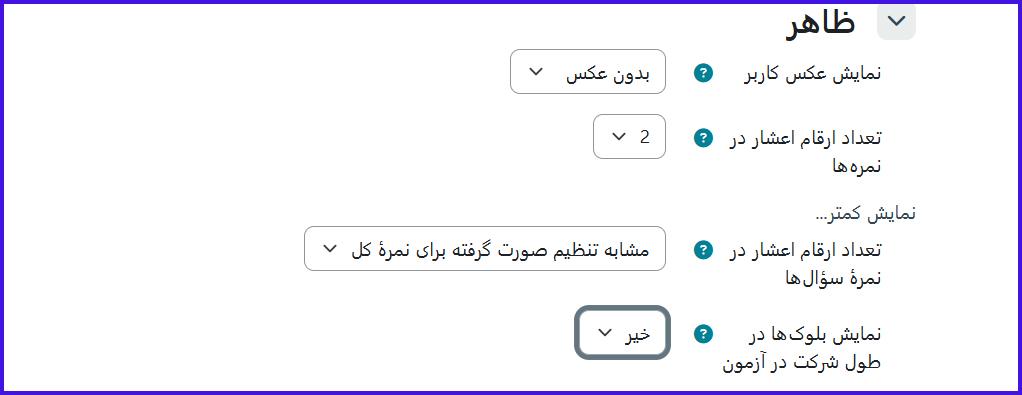
# ظاهر
**نمایش تصویر کاربر**
در صورت فعال بودن این گزینه، تصویر دانشجو در صفحه آزمون نمایش داده میشود.
**کاربرد:**
کمک به احراز هویت دانشجو و اطمینان از شرکت فرد صحیح در آزمون.
**تعداد ارقام اعشار در نمرهها**
این گزینه تعداد ارقام اعشار نمایش داده شده در نمره نهایی آزمون را مشخص میکند.
**مثال:**
- 0 = نمره 18
- 1 = نمره 18.5
- 2 = نمره 18.75
**تعداد ارقام اعشار در نمرات سؤالها**
تعداد ارقام اعشار نمایش داده شده برای نمره هر سؤال را تعیین میکند.
**نمایش بلوکها در طول شرکت در آزمون**
این گزینه مشخص میکند که بلوکها و بخشهای جانبی سامانه در زمان برگزاری آزمون نمایش داده شوند یا مخفی بمانند.
**پیشنهاد:**
به منظور افزایش تمرکز دانشجو و جلوگیری از حواسپرتی، توصیه میشود این گزینه روی «خیر» تنظیم شود.
[](https://dana.pgu.ac.ir/uploads/images/gallery/2026-06/zaher.jpg)
# مرورگر Safe exam
Safe Exam Browser نرمافزاری است که محیط آزمون را محدود میکند.
**در صورت فعال بودن:**
- دانشجو نمیتواند به سایتهای دیگر مراجعه کند.
- امکان باز کردن برنامههای اضافی محدود میشود.
- احتمال تقلب کاهش مییابد.
**پیشنهاد:**
فقط برای آزمونهای حساس و رسمی استفاده شود، زیرا دانشجویان باید نرمافزار Safe Exam Browser را از قبل نصب کرده باشند.
[](https://dana.pgu.ac.ir/uploads/images/gallery/2026-06/safe.jpg)
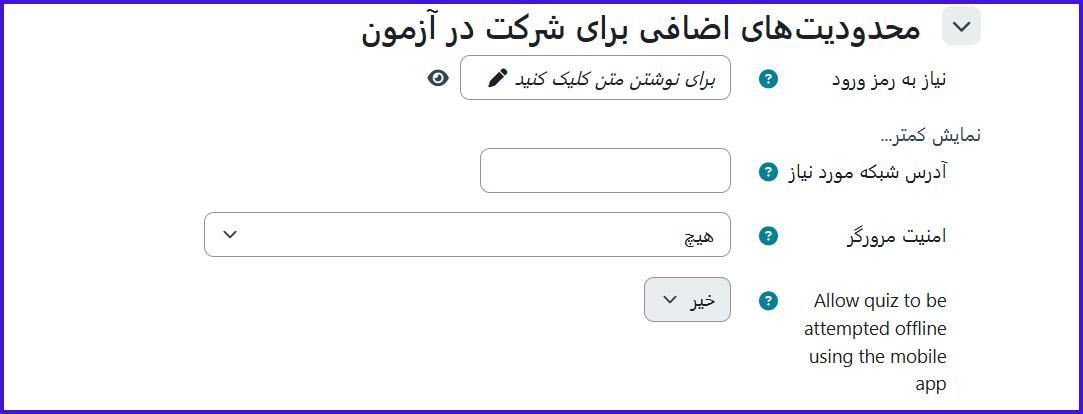
# محدودیت های اضافی برای شرکت در آزمون
این بخش برای افزایش امنیت آزمون و کنترل شرایط شرکت دانشجویان در آزمون استفاده میشود.
**نیاز به رمز ورود**
در این قسمت استاد میتواند برای ورود به آزمون یک رمز عبور تعیین کند.
**کاربرد:** دانشجو پیش از ورود به آزمون باید رمز تعیینشده را وارد کند.
**مثال:** اگر رمز عبور «Exam1405» باشد، تنها دانشجویانی که این رمز را در اختیار دارند میتوانند وارد آزمون شوند.
**توصیه:** برای آزمونهای آنلاین، بهتر است از رمز عبور استفاده شود و رمز تنها چند دقیقه قبل از شروع آزمون در اختیار دانشجویان قرار گیرد.
**آدرس شبکه مورد نیاز (IP Address Restriction)**
در این قسمت میتوان دسترسی به آزمون را به یک یا چند آدرس IP مشخص محدود کرد.
**کاربرد:** تنها کاربرانی که از شبکه تعیینشده وارد سامانه شوند، امکان شرکت در آزمون را خواهند داشت.
**مثال:** در صورت وارد کردن IP دانشگاه، دانشجویان فقط از داخل شبکه دانشگاه قادر به شرکت در آزمون خواهند بود.
**توجه:** در اغلب آزمونهای عادی این بخش خالی گذاشته میشود.
**امنیت مرورگر (Browser Security)**
این گزینه میزان محدودیتهای اعمالشده بر مرورگر دانشجو در زمان برگزاری آزمون را مشخص میکند.
- **هیچ:** هیچ محدودیتی اعمال نمیشود.
- **پنجره امن بازشو:** آزمون در یک پنجره اختصاصی باز شده و برخی امکانات مرورگر محدود میشود.
- **مرورگر تمامصفحه:** آزمون بهصورت تمامصفحه اجرا میشود تا امکان دسترسی به سایر بخشها کاهش یابد.
**توصیه:** در اکثر دانشگاهها گزینه «هیچ» انتخاب میشود؛ مگر آنکه سیاست خاصی برای افزایش کنترل و امنیت آزمون وجود داشته باشد.
**اجازه شرکت در آزمون بهصورت آفلاین از طریق اپلیکیشن موبایل (Allow quiz to be attempted offline using the mobile app)**
این گزینه مشخص میکند که آیا دانشجو میتواند آزمون را از طریق اپلیکیشن موبایل دریافت و در برخی شرایط بهصورت آفلاین انجام دهد یا خیر.
**توصیه:** برای آزمونهای رسمی، حساس و دارای نمره، بهتر است این گزینه روی «خیر» تنظیم شود.
[](https://dana.pgu.ac.ir/uploads/images/gallery/2026-06/mahdodiat.jpg)
# بازخورد کلی
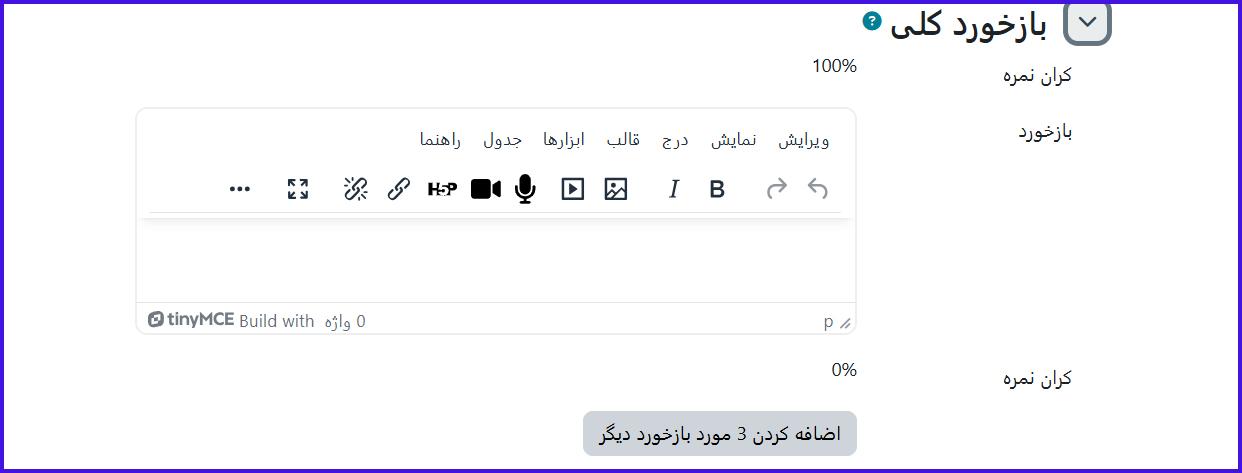
این بخش برای نمایش پیامهای مختلف بر اساس نمره کسبشده دانشجو استفاده میشود.
**کاربرد:**
پس از پایان آزمون، سیستم با توجه به درصد نمره دانشجو پیام مناسبی نمایش میدهد.
**مثال:**
**مرز نمره 100٪**
پیام: «عالی است. شما تسلط کاملی بر مباحث دارید.»
**مرز نمره 70٪**
پیام: «نتیجه شما قابل قبول است اما نیاز به مرور برخی مباحث دارید.»
**مرز نمره 50٪**
پیام: «نیاز به مطالعه بیشتر و شرکت مجدد در تمرینها دارید.»
**مزیت:**
- ارائه بازخورد خودکار
- افزایش تعامل دانشجو
- کاهش نیاز به توضیحات جداگانه استاد
[](https://dana.pgu.ac.ir/uploads/images/gallery/2026-06/bazkhord.jpg)
# تنظیمات عمومی ماژول
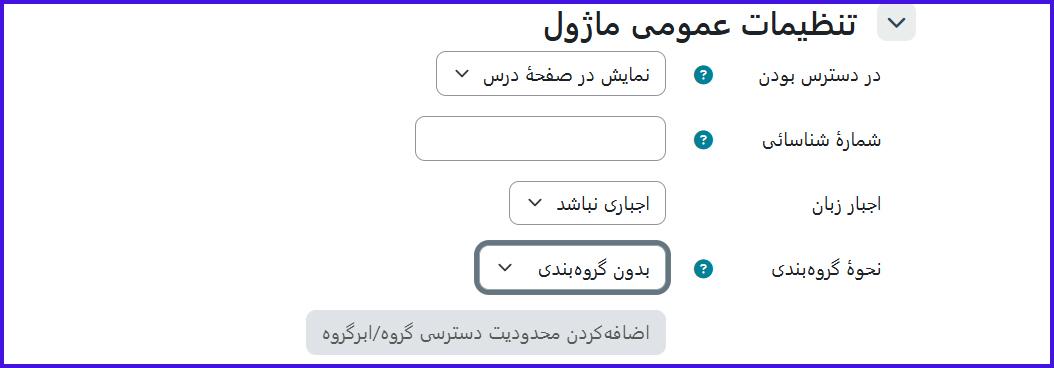
**در دسترس بودن**
مشخص میکند فعالیت آزمون در صفحه درس نمایش داده شود یا خیر.
**نمایش در صفحه درس**
دانشجویان آزمون را مشاهده میکنند.
**مخفی**
آزمون فقط برای استاد قابل مشاهده خواهد بود.
**شماره شناسه (ID Number)**
یک شناسه اختصاصی برای استفاده در گزارشها و دفتر نمرات.
**کاربرد:** بیشتر برای مدیران سامانه و تنظیمات پیشرفته استفاده میشود.
**توصیه:** در اغلب موارد خالی بماند.
**اجبار زبان**
میتوان زبان خاصی را برای آزمون تعیین کرد.
**مثال:**
- فارسی
- انگلیسی
- عربی
در این صورت آزمون برای همه کاربران با همان زبان نمایش داده میشود.
**نحوه گروهبندی**
برای محدود کردن آزمون به گروههای خاص دانشجویان استفاده میشود.
**مثال:**
- گروه الف
- گروه ب
- گروه کارشناسی
- گروه کارشناسی ارشد
[](https://dana.pgu.ac.ir/uploads/images/gallery/2026-06/setting.jpg)
# محدود کردن دسترسی
این قسمت یکی از مهمترین بخشهای LMS است. از طریق آن میتوان تعیین کرد چه کسانی و در چه شرایطی به آزمون دسترسی داشته باشند.
**نمونه محدودیتها**
- **محدودیت زمانی:** فقط از تاریخ مشخص تا تاریخ مشخص.
- **محدودیت نمره:** تنها دانشجویانی که نمره خاصی در یک فعالیت دیگر کسب کردهاند.
- **محدودیت تکمیل فعالیت:** فقط پس از انجام یک تکلیف یا مشاهده یک محتوا.
- **محدودیت گروه:** فقط اعضای یک گروه خاص.
**مثال عملی:**
استاد میتواند تعیین کند: «آزمون میانترم فقط برای دانشجویانی نمایش داده شود که فایل آموزشی جلسه اول را مشاهده کردهاند.»
[](https://dana.pgu.ac.ir/uploads/images/gallery/2026-06/mahdodiat2.jpg)
# تکمیل فعالیت
این قسمت مشخص میکند فعالیت چه زمانی به عنوان «انجامشده» ثبت شود.
**دانشجویان میتوانند به صورت دستی علامت بزنند:** دانشجو خودش مشخص میکند فعالیت انجام شده است.
**هنگام مشاهده فعالیت کامل شود:** به محض ورود به آزمون، فعالیت تکمیلشده محسوب میشود.
ن**مایش تکمیل فعالیت در صورت تحقق شرایط:** سیستم به صورت خودکار بررسی میکند که شرایط تعیینشده انجام شده یا خیر.
**مثال:** پس از ثبت موفق آزمون، فعالیت تکمیلشده علامت میخورد.
**پیشنهاد:** برای آزمونها معمولاً این گزینه بهترین انتخاب است.
[](https://dana.pgu.ac.ir/uploads/images/gallery/2026-06/faaliat.jpg)
# برچسب ها
برای دستهبندی و جستجوی راحتتر فعالیتها استفاده میشود.
**مثال:**
- میانترم
- پایانترم
- ریاضی
- فیزیک
- آزمون آنلاین
[](https://dana.pgu.ac.ir/uploads/images/gallery/2026-06/tag.jpg)
# شایستگی ها
در سامانههای آموزشی مبتنی بر شایستگی استفاده میشود.
**کاربرد:** مشخص میکند این آزمون کدام مهارت یا شایستگی آموزشی را ارزیابی میکند.
[](https://dana.pgu.ac.ir/uploads/images/gallery/2026-06/shaw.jpg)
# سوال ها و بانک سوال
**بانک سؤالات (Question Bank)**
بانک سؤالات محلی بخشی از سامانه است که برای نگهداری، دستهبندی، مدیریت و استفاده مجدد از سؤالات آزمونها مورد استفاده قرار میگیرد. به جای آنکه برای هر آزمون جدید سؤالات را از ابتدا طراحی و ایجاد کنید، میتوانید سؤالات را یکبار در بانک سؤالات ذخیره کرده و در آزمونهای مختلف از آنها بهره ببرید.
**مزایای استفاده از بانک سؤالات**
- استفاده مجدد از سؤالات در آزمونهای مختلف
- دستهبندی و سازماندهی منظم سؤالات
- صرفهجویی در زمان طراحی و ایجاد آزمونها
- امکان طراحی آزمونهای تصادفی از میان سؤالات موجود
- مدیریت آسان تعداد زیادی سؤال
- ویرایش و بهروزرسانی متمرکز سؤالات
**مثال**
برای نمونه، استاد یک درس ریاضی میتواند دستهبندیهای زیر را در بانک سؤالات ایجاد کند:
- فصل اول
- فصل دوم
- فصل سوم
- میانترم
- پایانترم
سپس سؤالات هر بخش را در دسته مربوط به همان موضوع ذخیره نماید. در زمان طراحی آزمون، استاد میتواند بهراحتی سؤالات موردنیاز را از دستههای مختلف انتخاب و به آزمون اضافه کند.
**دستهبندیهای بانک سؤالات (Categories)**
دستهها برای مرتبسازی، سازماندهی و مدیریت بهتر سؤالات استفاده میشوند. استفاده از دستهبندی مناسب باعث میشود جستجو، ویرایش و انتخاب سؤالات در آینده بسیار آسانتر و سریعتر انجام شود.
مثال
**ریاضی**
- فصل اول
- فصل دوم
- فصل سوم
**فیزیک**
- مکانیک
- الکتریسیته
- نور
پیشنهاد میشود اساتید پیش از ایجاد سؤالات، ساختار دستهبندی مناسبی بر اساس درس، فصل، موضوع یا نوع آزمون طراحی کنند تا در آینده مدیریت بانک سؤالات با سهولت بیشتری انجام شود.
# بانک سوالات
##
**همخوانی (Match)**
برای جستجو و فیلتر کردن سؤالات استفاده میشود. اگر در آینده تعداد زیادی سؤال در بانک سؤالات داشته باشید، از این قسمت میتوانید سؤالات موردنظر خود را سریعتر پیدا کنید.
**طبقه (Category)**
مهمترین بخش بانک سؤالات، قسمت «طبقه» یا «دستهبندی» است. طبقه به معنای گروهبندی و سازماندهی سؤالات بر اساس موضوعات مختلف است.
**مثال:**
**ریاضی**
- فصل اول
- فصل دوم
- فصل سوم
**کامپیوتر**
- ویندوز
- شبکه
- سختافزار
در حال حاضر، طبقه پیشفرض شما **«پیشفرض برای آزمون شبکه»** است و تمامی سؤالاتی که ایجاد میکنید در این دسته ذخیره خواهند شد.
**سؤالات موجود در زیرطبقهها نیز نشان داده شوند**
در صورت فعال بودن این گزینه، سؤالات موجود در دستههای فرعی نیز نمایش داده خواهند شد. در حال حاضر، اگر دستهبندی فرعی ایجاد نکردهاید، این گزینه اهمیت چندانی ندارد.
**سؤالات قدیمی نیز نشان داده شوند**
با فعال کردن این گزینه، نسخههای قدیمی و ویرایششده سؤالات نیز نمایش داده میشوند. برای استفاده معمول، بهتر است این گزینه روی «خیر» باقی بماند.
**اعمال فیلترها**
فیلترهای انتخابشده را بر روی فهرست سؤالات اعمال میکند.
**لغو فیلترها**
تمام فیلترهای اعمالشده را حذف کرده و فهرست سؤالات را به حالت اولیه بازمیگرداند.
**نمایش متن سؤال در فهرست سؤالات**
در صورت انتخاب «بله»، متن کامل سؤالات در فهرست نمایش داده میشود. اگر تعداد سؤالات زیاد باشد، بهتر است این گزینه روی «خیر» قرار گیرد تا فهرست مرتبتر نمایش داده شود.
**Add Columns**
برای افزودن ستونهای اطلاعاتی بیشتر به فهرست سؤالات استفاده میشود و معمولاً برای کاربران عادی کاربرد خاصی ندارد.
**Reset Columns**
چیدمان ستونها را به حالت پیشفرض سامانه بازمیگرداند.
### **مهمترین گزینه این صفحه: «تعریف یک سؤال جدید»**
از طریق این گزینه میتوانید اولین سؤال خود را در بانک سؤالات ایجاد کنید. با کلیک روی **«تعریف یک سؤال جدید»** پنجرهای باز میشود که انواع مختلف سؤالات را در اختیار شما قرار میدهد.
**رایجترین انواع سؤال عبارتاند از:**
- چندگزینهای (Multiple Choice)
- درست / نادرست (True / False)
- پاسخ کوتاه (Short Answer)
- عددی (Numerical)
- تشریحی (Essay)
- تطبیقی (Matching)
- جای خالی (Cloze)
# جستجو، حذف و اضاف کردن دانشجو در کلاس
# جستجو کردن دانشجو
#### بخش اول: پیدا کردن (جستجو و فیلتر) یک شاگرد در کلاس
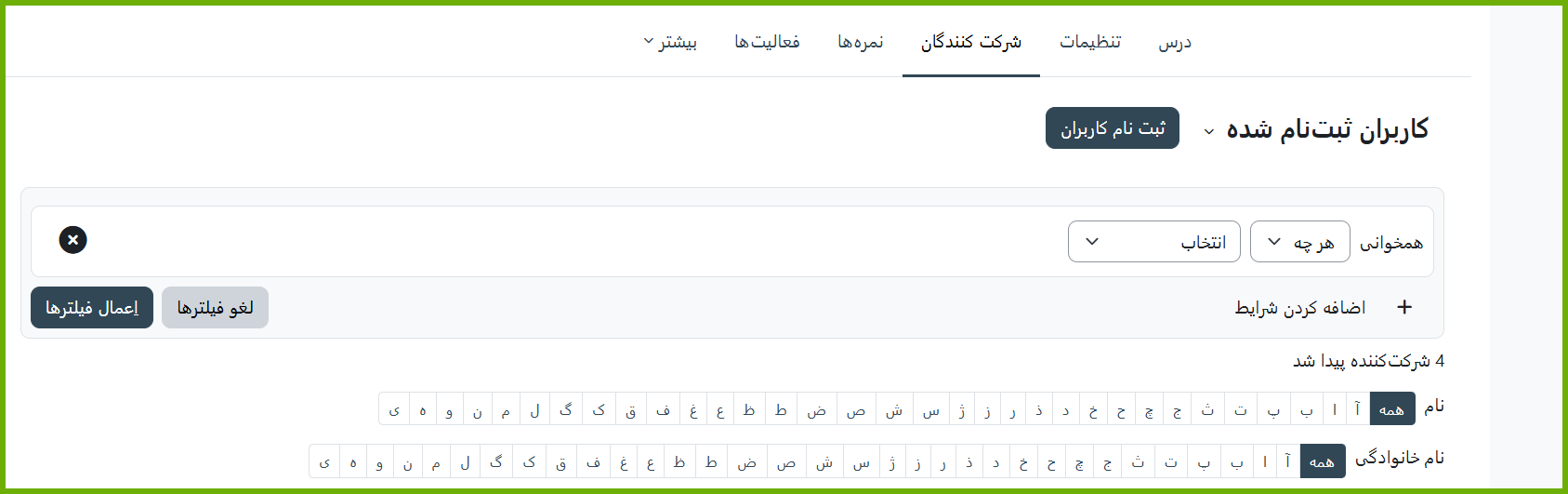
همکار گرامی/استاد محترم، برای مدیریت کاربران و شاگردان در هر دوره آموزشی، ابتدا وارد درس موردنظر خود شده و از تبهای بالای صفحه روی تب **«شرکت کنندگان»** کلیک کنید تا وارد صفحه مدیریت کاربران (مطابق تصویرپایین )شوید. سپس مراحل زیر را حسب نیاز دنبال کنید:
اگر میخواهید وضعیت حضور، آخرین دسترسی یا اطلاعات یک شاگرد را در کلاس بررسی کنید:
- **استفاده از کادر فیلتر:** در بالای جدول، کادر مستطیلی بزرگی جهت جستجو قرار دارد. روی فضای خالی این کادر کلیک کرده و نام، نام خانوادگی یا ایمیل کاربر مورد نظر را تایپ کنید.
- **اعمال فیلتر:** پس از وارد کردن مشخصات، روی دکمه سرمهای رنگ **«اعمال فیلترها»** در سمت چپ کلیک کنید تا لیست کاربران محدود به شخص مورد نظر شود. (برای پاک کردن جستجو میتوانید از دکمه **«لغو فیلترها»** استفاده کنید).
- **جستجوی الفبایی:** همچنین میتوانید از ردیفهای الفباییِ **«نام»** یا **«نام خانوادگی»** استفاده کنید. با کلیک روی حرف اول نام یا فامیل شاگرد، لیست به سرعت فیلتر میشود.
[](https://dana.pgu.ac.ir/uploads/images/gallery/2026-06/search.png)
.
# اضاف کردن دانشجو در کلاس
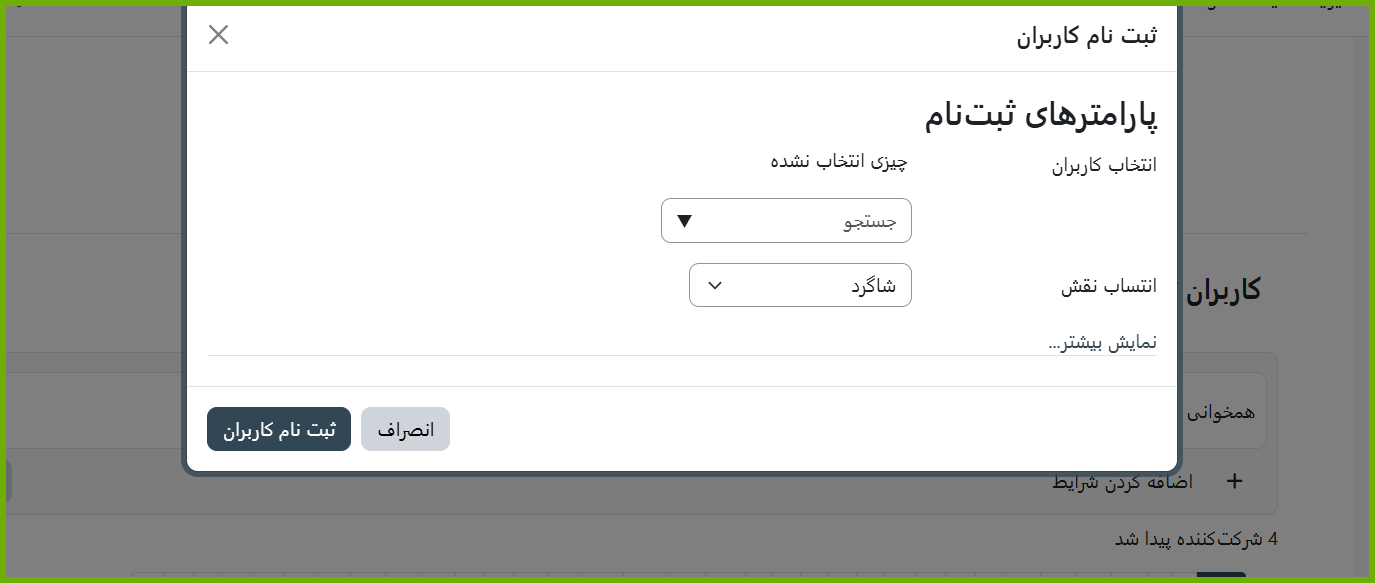
همکار گرامی/استاد محترم، برای مدیریت کاربران و شاگردان در هر دوره آموزشی، ابتدا وارد درس موردنظر خود شده و از تبهای بالای صفحه روی تب **«شرکت کنندگان»** کلیک کنید تا وارد صفحه مدیریت کاربران (مطابق تصویرپایین) شوید. سپس مراحل زیر را حسب نیاز دنبال کنید:
**اگر شاگردی به تازگی به کلاس اضافه شده و نام او در لیست پایین صفحه وجود ندارد:**
- **کلیک روی دکمه ثبتنام:** در بالای جدول و در مقابل عنوان «کاربران ثبتنام شده»، روی دکمه سرمهای رنگ **«ثبت نام کاربران»** کلیک کنید.
- **جستجوی کاربر:** در پنجره کوچکی که باز میشود، در کادر جستجو، «نام» یا «شماره دانشجویی/کد ملی» کاربر را تایپ کنید تا سیستم او را در بانک اطلاعاتی پیدا کند، سپس روی نام او کلیک کنید تا انتخاب شود.
- **تعیین نقش:** در بخش اختصاص نقش (Assign role)، مطمئن شوید که نقش کاربر روی **«شاگرد»** تنظیم شده باشد.
- **تایید نهایی:** در نهایت روی دکمه تایید کلیک کنید تا نام شاگرد به لیست کلاس اضافه شود و وضعیت او به شکل نشان سبز رنگ **«فعال»** درآید.
[](https://dana.pgu.ac.ir/uploads/images/gallery/2026-06/lznimage.png)[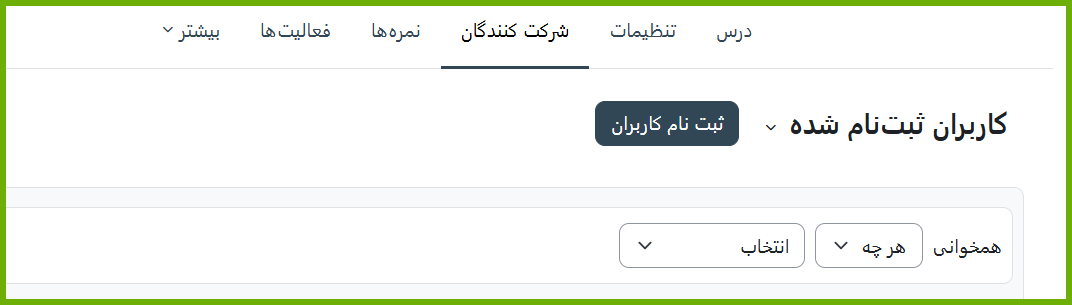](https://dana.pgu.ac.ir/uploads/images/gallery/2026-06/ekoimage.png)
# حذف دانشجو درکلاس
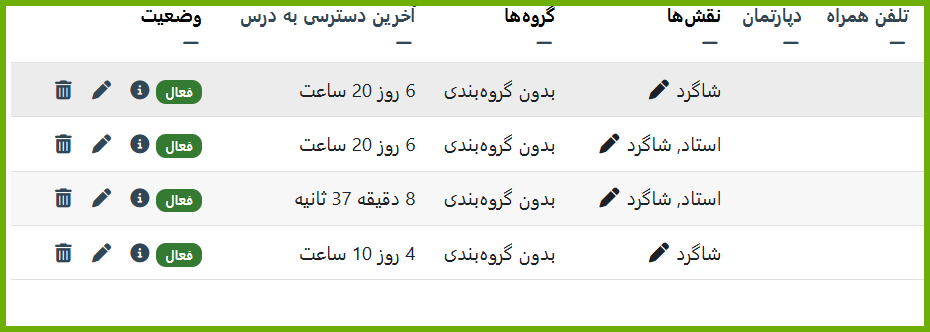
همکار گرامی/استاد محترم، برای مدیریت کاربران و شاگردان در هر دوره آموزشی، ابتدا وارد درس موردنظر خود شده و از تبهای بالای صفحه روی تب **«شرکت کنندگان»** کلیک کنید تا وارد صفحه مدیریت کاربران (مطابق تصویرپایین) شوید. سپس مراحل زیر را حسب نیاز دنبال کنید:
اگر شاگردی درس را حذف کرده یا به اشتباه در این کلاس عضو شده است:
- **یافتن شاگرد:** ابتدا شاگرد مورد نظر را در جدول پایین صفحه پیدا کنید.
- **کلیک روی آیکون حذف:** در ردیف مشخصات آن شاگرد، به آخرین ستون در سمت چپ (ستون عملیات/وضعیت) نگاه کنید. روی **آیکون سطل زباله (🗑️)** که در انتهای ردیف قرار دارد کلیک کنید.
- **تایید لغو ثبتنام:** یک پیام تایید برای شما نمایش داده میشود؛ با تایید آن، دسترسی کاربر به کلاس قطع شده و نام او از لیست «شرکت کنندگان» حذف میگردد.
[](https://dana.pgu.ac.ir/uploads/images/gallery/2026-06/njvimage.png)
# تغییررمز ورود وایمیل
# تغییر رمز ورود
### **گام اول: ورود به بخش تنظیمات کاربری**
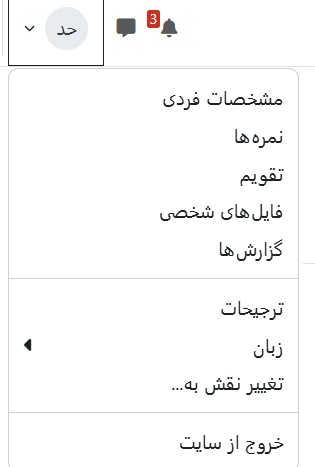
با توجه به عکس صفحه سامانه (مطابق تصویرپایین):
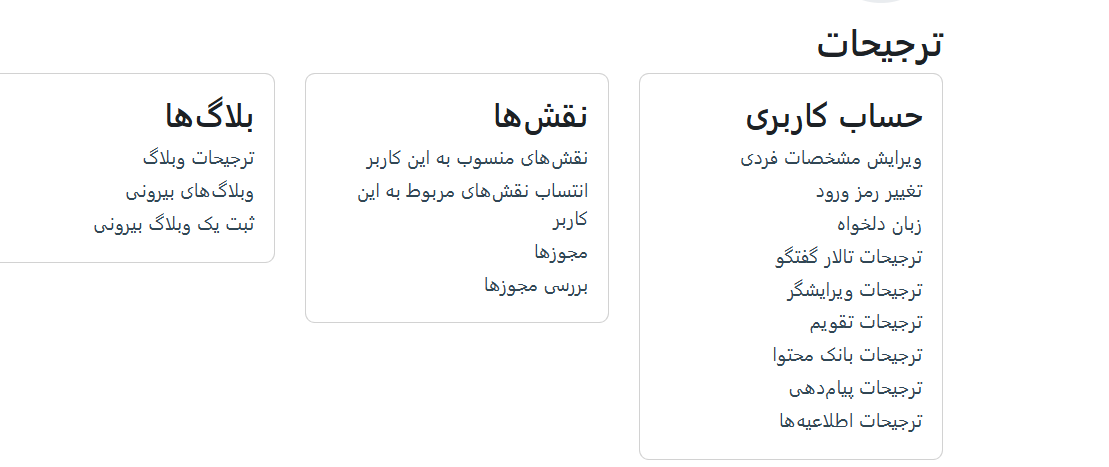
1. در **منوی بالایی سمت چپ**، روی **آیکون دایرهای شکل پروفایل** خود (که حروف اول نام شما یا تصویرتان در آن است، مانند دایره «حد» در تصویر) کلیک کنید.
2. از منوی باز شده، روی گزینه **«ترجیحات»** (یا در برخی نسخهها **«پروفایل / Preferences»**) کلیک کنید.
### **🔑 بخش اول: تغییر رمز ورود (کلمه عبور)**
پس از ورود به صفحه ترجیحات:
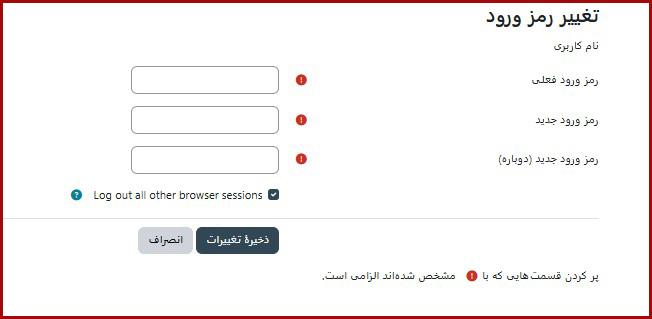
1. روی گزینه **«تغییر رمز ورود»** یا **«تغییر کلمه عبور»** کلیک کنید.
2. در کادر اول، **رمز ورود فعلی** خود را وارد کنید.
3. در کادرهای بعدی، **رمز ورود جدید** خود را تایپ و مجدداً تکرار کنید.
4. در پایان روی دکمه **«ذخیره تغییرات»** کلیک کنید.
**💡 نکته امنیتی: رمز ورود جدید باید معمولاً ترکیبی از حروف بزرگ و کوچک انگلیسی، اعداد و علائم (مثل @ یا #) باشد تا سیستم آن را تایید کند.**
[](https://dana.pgu.ac.ir/uploads/images/gallery/2026-08/DvNpw.jpg)
# تغییر ایمیل
### گام اول: ورود به بخش تنظیمات کاربری
با توجه به عکس صفحه سامانه (مطابق تصویرپایین):
1. در **منوی بالایی سمت چپ**، روی **آیکون دایرهای شکل پروفایل** خود (که حروف اول نام شما یا تصویرتان در آن است، مانند دایره «حد» در تصویر) کلیک کنید.
2. از منوی باز شده، روی گزینه **«ترجیحات»** (یا در برخی نسخهها **«پروفایل / Preferences»**) کلیک کنید.
### بخش دوم: تغییر آدرس ایمیل (پست الکترونیک)
پس از ورود به صفحه ترجیحات یا پروفایل:
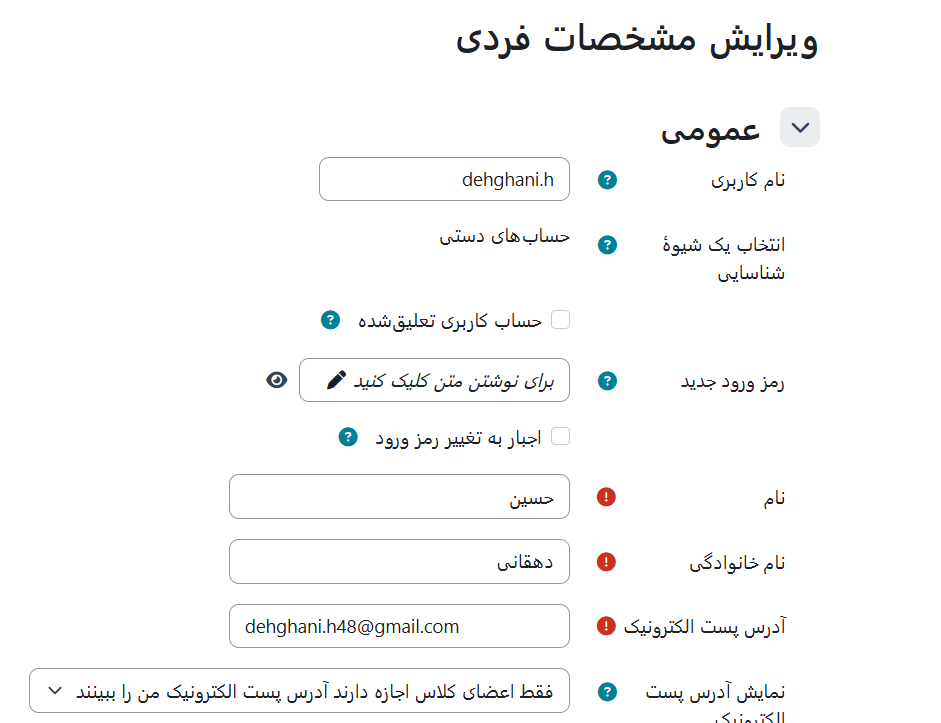
1. روی گزینه **«ویرایش مشخصات»** (یا **Edit Profile**) کلیک کنید.
2. در صفحه باز شده، کادر مربوط به **«آدرس پست الکترونیک»** را پیدا کرده و ایمیل جدید خود را جایگزین ایمیل قبلی کنید.
3. صفحه را به پایین اسکرول کرده و روی دکمه **«بروزرسانی مشخصات»** یا **«ذخیره»** کلیک کنید.
> ⚠️ **توجه بسیار مهم:** در اکثر سامانههای آموزشی، پس از تغییر ایمیل، یک لینک تایید به **ایمیل جدید** شما ارسال میشود. تا زمانی که وارد ایمیل جدید خود نشده و روی آن لینک تایید کلیک نکنید، ایمیل شما در سامانه تغییر نخواهد کرد.
>
> [](https://dana.pgu.ac.ir/uploads/images/gallery/2026-06/I0rimage.png)
>
> [](https://dana.pgu.ac.ir/uploads/images/gallery/2026-06/6mTimage.png)
>
> [](https://dana.pgu.ac.ir/uploads/images/gallery/2026-06/VYGimage.png).
>
> [](https://dana.pgu.ac.ir/uploads/images/gallery/2026-06/sYeimage.png)
# استفاده ازبانک سوالات
استفاده از بانک سؤالهای دیگر (Use Questions from Other Question Banks)
این قابلیت در سامانه LMS (Moodle) به استاد اجازه میدهد **از سؤالهایی که قبلاً در بانک سؤال درسهای دیگر یا دستههای دیگر ایجاد شدهاند، در آزمون فعلی استفاده کند**؛ بدون اینکه نیاز باشد سؤالها را دوباره ایجاد کند.
بانک سؤالهای دیگر چیست؟
هر درس در LMS معمولاً بانک سؤال مخصوص به خود را دارد. اما اگر مدیر سامانه یا استاد مجوز لازم را داشته باشد، میتواند به بانک سؤال درسهای دیگر نیز دسترسی داشته باشد و از آنها در آزمون خود استفاده کند.
**مثال:**
استاد درس «شبکههای کامپیوتری» سال گذشته ۲۰۰ سؤال تستی طراحی کرده است. امسال به جای ایجاد مجدد همان سؤالها، میتواند آنها را از بانک سؤال درس سال قبل انتخاب و در آزمون جدید استفاده کند.
کاربرد
- استفاده مجدد از سؤالهای قدیمی
- جلوگیری از ساخت دوباره سؤالها
- صرفهجویی در زمان
- یکسان بودن سؤالات بین چند درس یا چند گروه آموزشی
- استفاده از بانک سؤال مشترک بین اساتید
نحوه استفاده
# استفاده ازبانک سوالات
مرحله 1
وارد آزمون شوید.
مرحله 2
روی **سوال ها** کلیک کنید.
مرحله 3
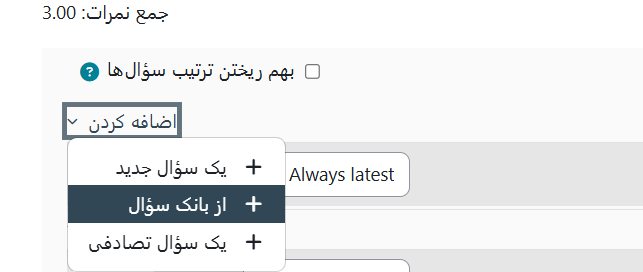
روی **اضاف کردن سمت چپ صفحه** کلیک کنید.
مرحله 4
گزینه **از بانک سؤال (From Question Bank)** را انتخاب کنید.
مرحله 5
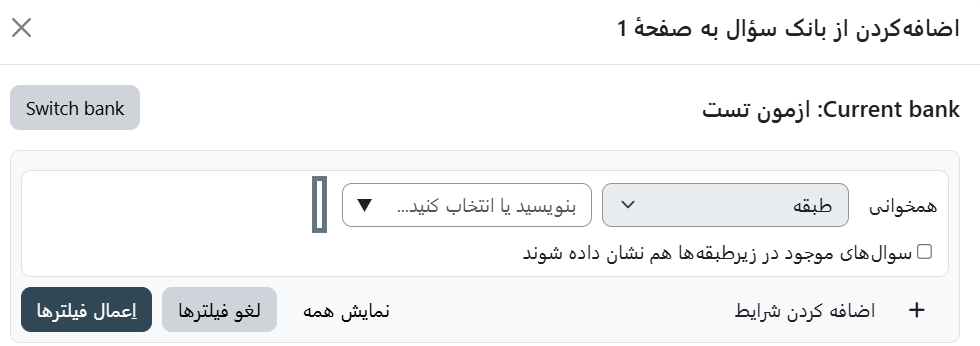
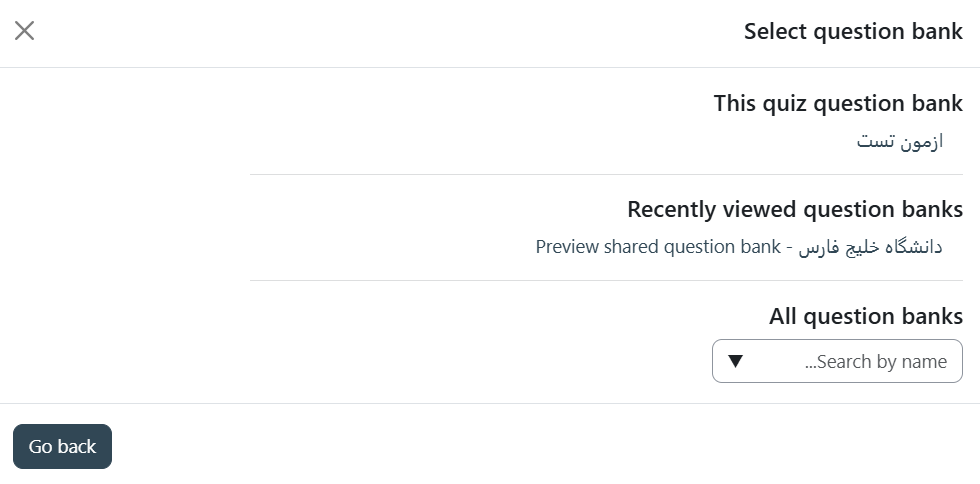
در قسمت **(**Current bank) گزینه switch bank
، بانک سؤال موردنظر را انتخاب کنید
اگر مجوز دسترسی داشته باشید، علاوه بر بانک سؤال درس فعلی، بانک سؤال درسهای دیگر نیز نمایش داده میشود.
مرحله 6
سؤالهای موردنظر را انتخاب کنید.
مرحله 7
روی **افزودن سؤالهای انتخابشده به آزمون** کلیک کنید.
اکنون سؤالها وارد آزمون میشوند.
[](https://dana.pgu.ac.ir/uploads/images/gallery/2026-06/Ygmimage.png)
[](https://dana.pgu.ac.ir/uploads/images/gallery/2026-06/msUimage.png)
[](https://dana.pgu.ac.ir/uploads/images/gallery/2026-06/bCvimage.png)
[](https://dana.pgu.ac.ir/uploads/images/gallery/2026-06/cvBimage.png)
[](https://dana.pgu.ac.ir/uploads/images/gallery/2026-06/hgjimage.png)
# پشتیبان گیری وبازیابی بانک سوالات
بانک سؤال (Question Bank) این امکان را فراهم میکند که سؤالهایی که قبلاً در یک درس ایجاد شدهاند، در درسهای دیگر نیز مورد استفاده قرار گیرند. با این قابلیت نیازی به ایجاد مجدد سؤالها نیست و استاد میتواند از سؤالات موجود در چندین آزمون و چندین درس استفاده کند.
پیشنیازها
قبل از استفاده از بانک سؤال یک درس در درس دیگر، باید شرایط زیر برقرار باشد:
- استاد یا مدیر سامانه به هر دو درس دسترسی داشته باشد.
- سؤالها در بانک سؤال درس مبدأ ذخیره شده باشند.
- در صورت استفاده از دستههای مشترک یا بانک سؤال سطح سامانه، مجوزهای لازم توسط مدیر سامانه تنظیم شده باشد.
# مراحل استفاده از بانک سوالات درس دیگر
**انتقال (کپی) بانک سؤال از یک درس به درس دیگر**
گاهی لازم است سؤالهای یک درس را در درس دیگری نیز استفاده کنید. بهجای ایجاد مجدد سؤالها، میتوانید بانک سؤال را از درس مبدأ به درس جدید منتقل (کپی) کنید.
**مرحله ۱: ورود به درس مبدأ**
وارد درسی شوید که بانک سؤال موردنظر در آن قرار دارد.
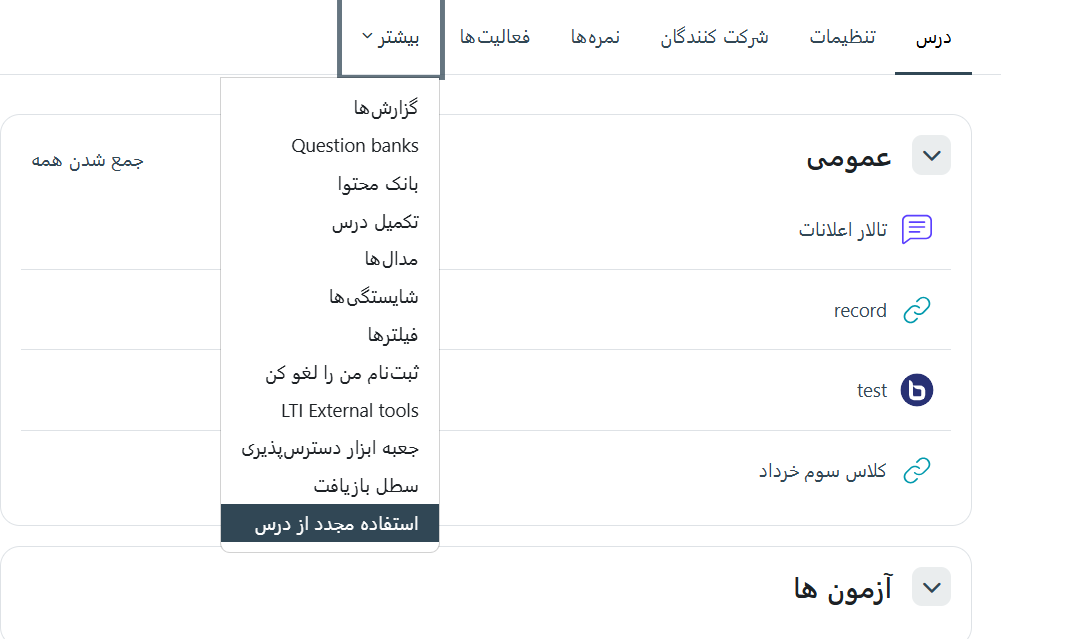
**مرحله ۲: ورود به گزینه «بیشتر (More)»**
از منوی **بیشتر (More)** روی گزینه **استفاده مجدد از درس** کلیک کنید.
[](https://dana.pgu.ac.ir/uploads/images/gallery/2026-06/0sBimage.png)
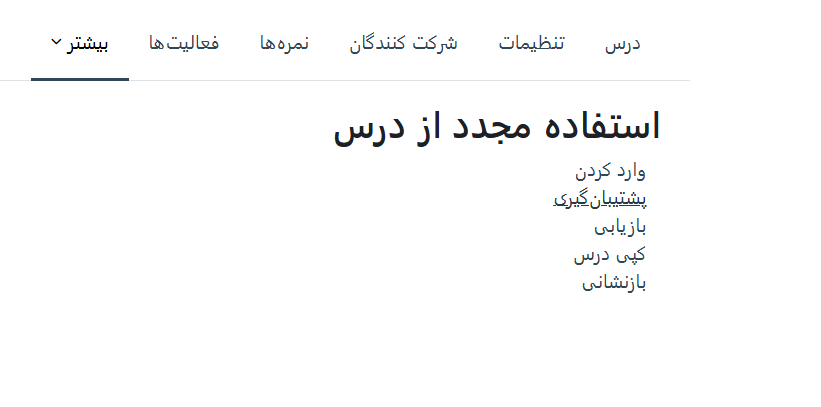
**مرحله ۳: انتخاب گزینه «پشتیبانگیری»**
موارد موردنیاز را که قصد انتقال آنها را دارید، انتخاب (تیک) کرده و سپس روی **مرحله بعد** کلیک کنید.
[](https://dana.pgu.ac.ir/uploads/images/gallery/2026-06/6B2image.png)
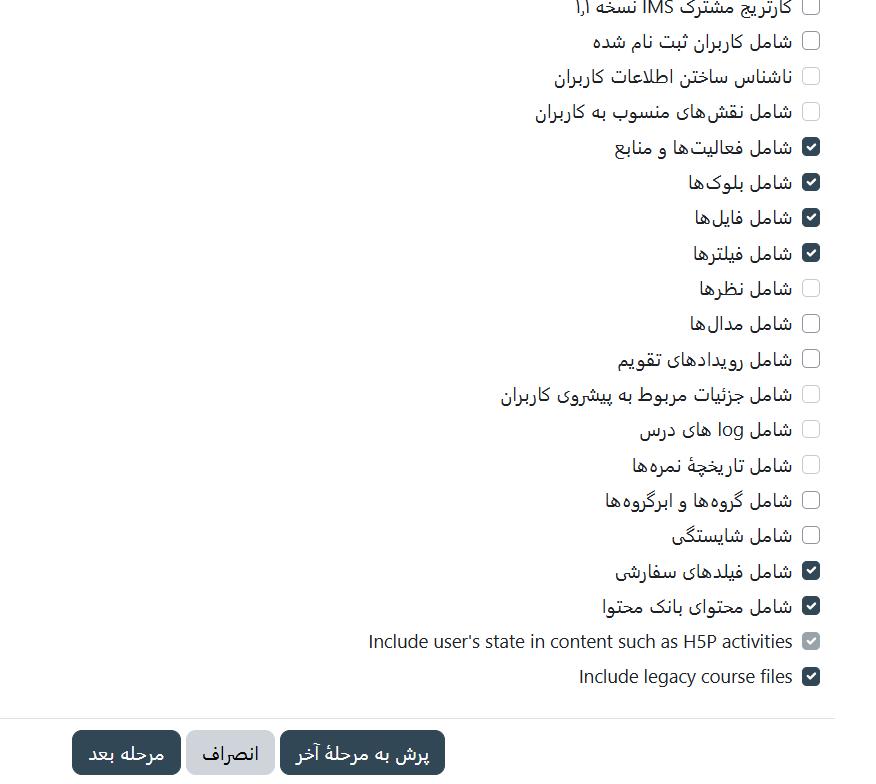
**مرحله ۴: بررسی گزینهها و ایجاد فایل پشتیبان**
در این صفحه، مواردی که در مرحله قبل انتخاب کردهاید نمایش داده میشود. پس از بررسی، در پایین صفحه دوباره روی **مرحله بعد** کلیک کنید.
[](https://dana.pgu.ac.ir/uploads/images/gallery/2026-06/2ytimage.png)
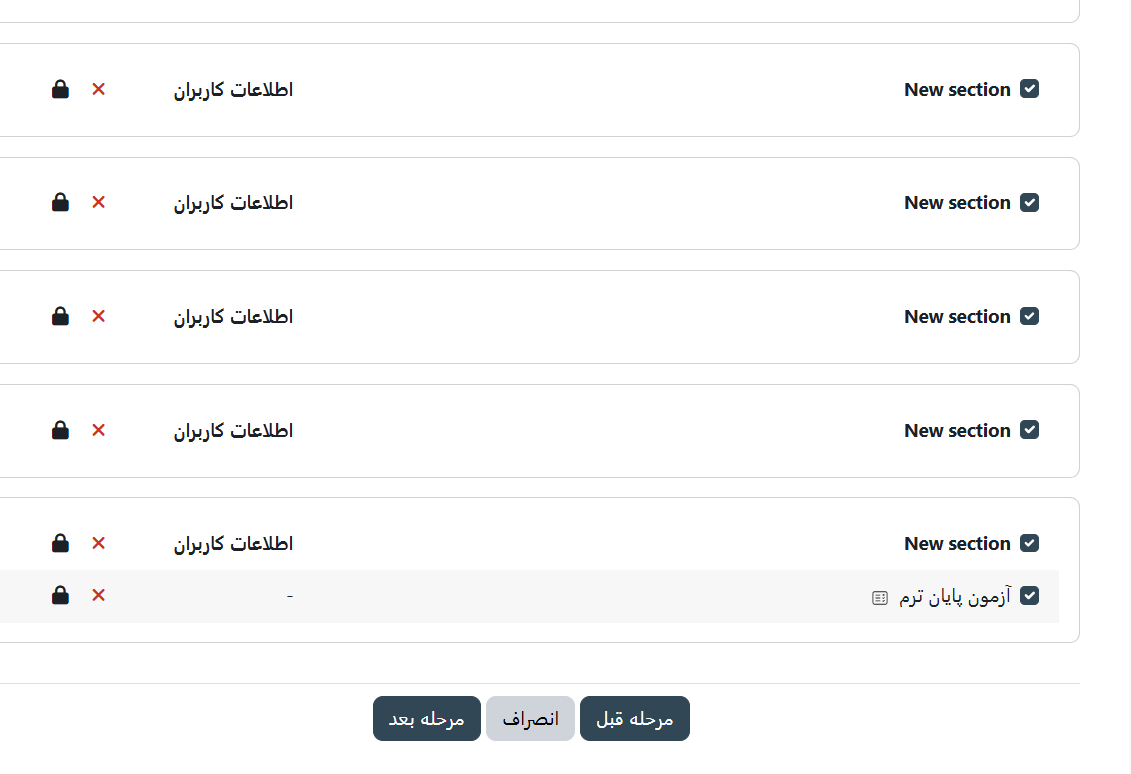
در صفحه بعد، گزینه **پشتیبانگیری** را انتخاب کنید. پس از اتمام عملیات پشتیبانگیری، روی **ادامه** کلیک کنید.
[](https://dana.pgu.ac.ir/uploads/images/gallery/2026-06/8s8image.png)
در صفحه جدید، در بخش **ناحیه فایلهای پشتیبان کاربر**، فایل پشتیبان ایجادشده نمایش داده میشود. در مقابل فایل، گزینههای **دریافت** و **بازیابی** قرار دارد.
[](https://dana.pgu.ac.ir/uploads/images/gallery/2026-06/pAwimage.png)
با انتخاب گزینه **دریافت** میتوانید فایل پشتیبان را دانلود کرده و در درس جدید بازیابی کنید. همچنین میتوانید بدون دانلود فایل، از همان بخش و با استفاده از فایل ذخیرهشده، عملیات **بازیابی** را انجام دهید.
**مرحله ۵: بازیابی فایل در درس جدید**
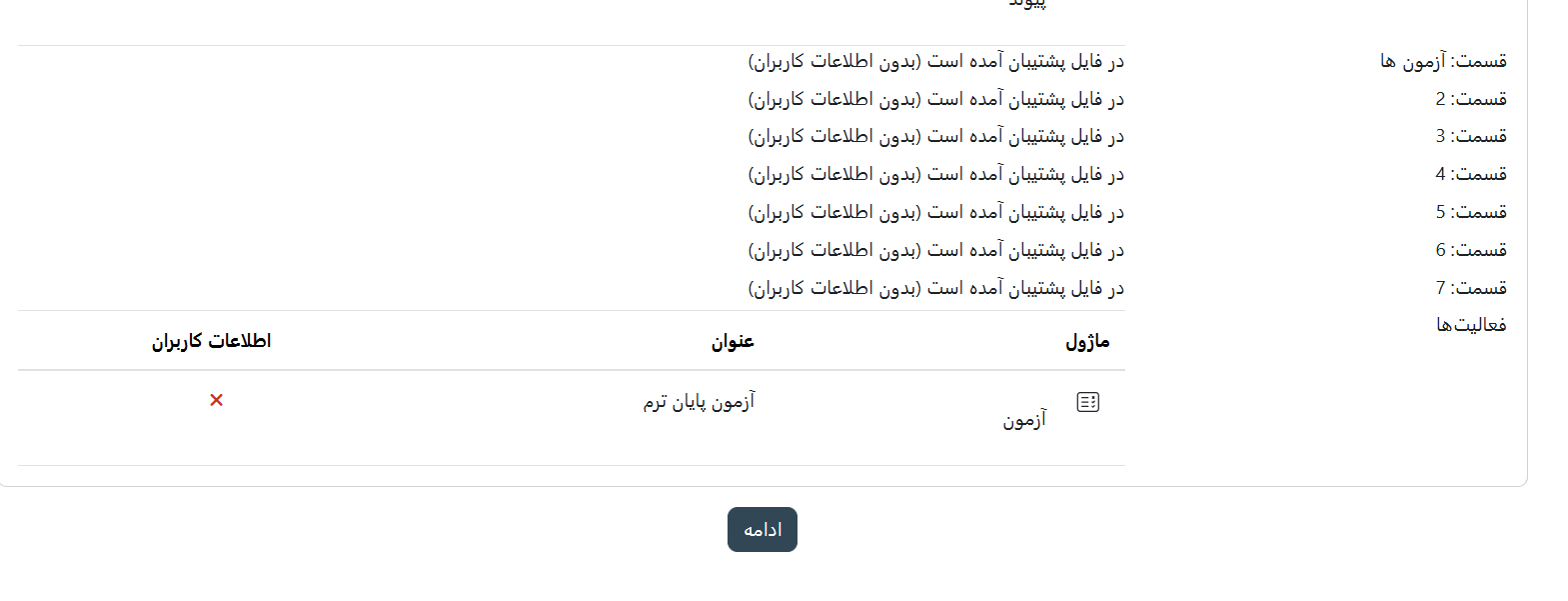
وارد درس جدیدی شوید که قصد دارید بانک سؤال را به آن اضافه کنید. دوباره گزینه بیشتر وبعد گزینه بازیابی سپس در بخش **وارد کردن فایل پشتیبان**، فایل دانلودشده را انتخاب کرده و روی **بازیابی** کلیک کنید. همچنین در صورت وجود فایل در **ناحیه فایلهای پشتیبان کاربر**، میتوانید همان فایل را انتخاب و عملیات بازیابی را آغاز کنید.
پس از انتخاب **بازیابی**، در صفحه جدید روی **ادامه** کلیک کنید.
[](https://dana.pgu.ac.ir/uploads/images/gallery/2026-06/sxbimage.png)
در مرحله **بازیابی در این درس**، گزینه **ادغام درس پشتیبان گرفته شده در این درس** را انتخاب کرده و سپس روی **ادامه** کلیک کنید.
[](https://dana.pgu.ac.ir/uploads/images/gallery/2026-06/Larimage.png)
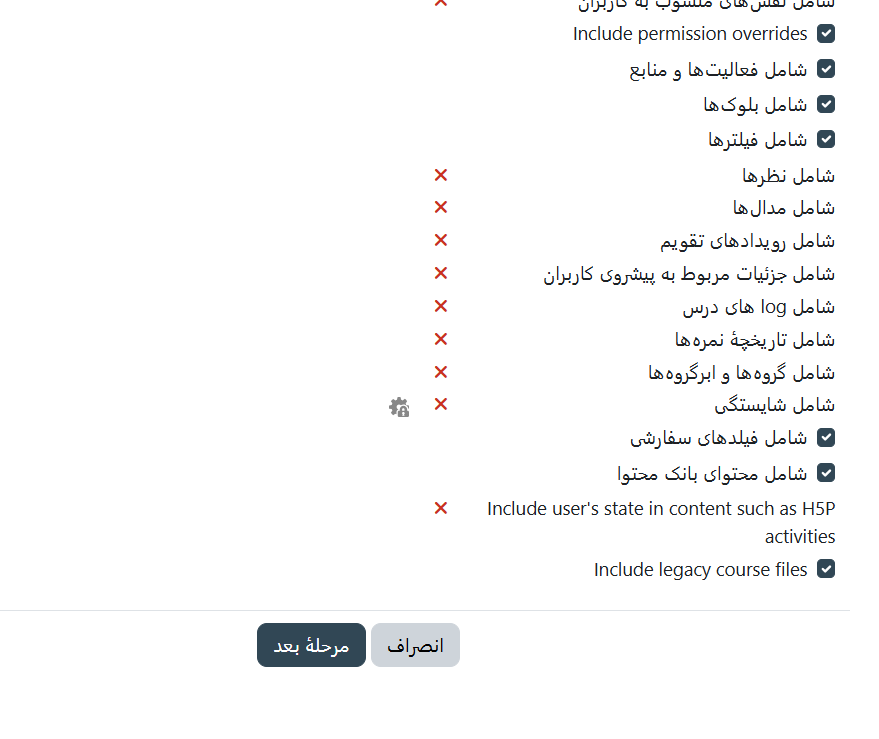
در صفحه بعد، گزینهها و اطلاعات قابل بازیابی نمایش داده میشود. پس از بررسی، روی **مرحله بعد** کلیک کنید.
[](https://dana.pgu.ac.ir/uploads/images/gallery/2026-06/iswimage.png)
در پایان، با انتخاب گزینه **انجام بازیابی**، عملیات به پایان میرسد و اطلاعات و بانک سؤال به درس جدید منتقل خواهد شد.
[](https://dana.pgu.ac.ir/uploads/images/gallery/2026-06/MEoimage.png)
# نحوه اتصال چنددرس به یک درس
ممکن است همکاران قصد داشته باشند بجای تدریس در چند درس مشابه، همه دانشجوهای آن درس ها را با هم در یک درس واحد ادغام کنند.
# توضیحات در عکسها
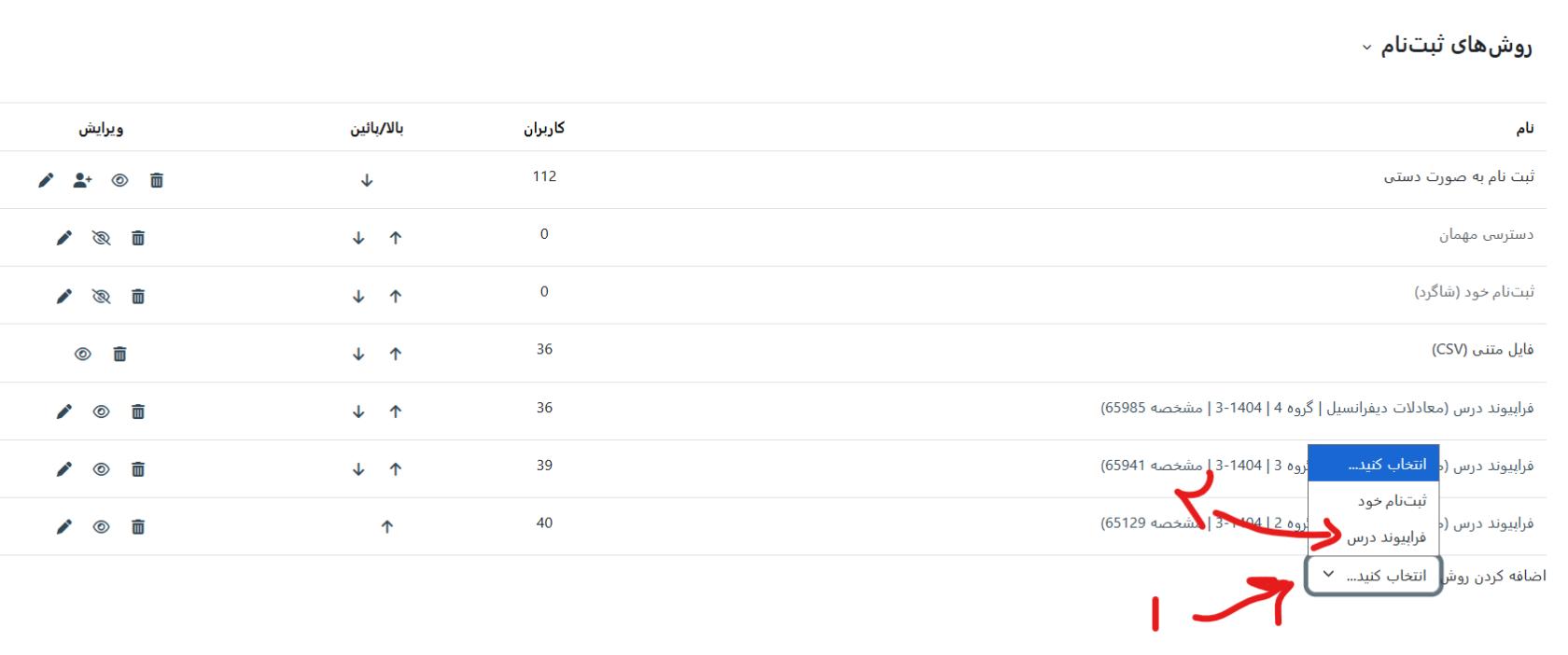
**1- وارد شدن به درس مورد نظر**
**2- انتخاب قسمت شرکت کنندگان**
**3-کیک روی فلش کنار کاربران ثبت نام شده**
**4-انتخاب روش های ثبت نام**
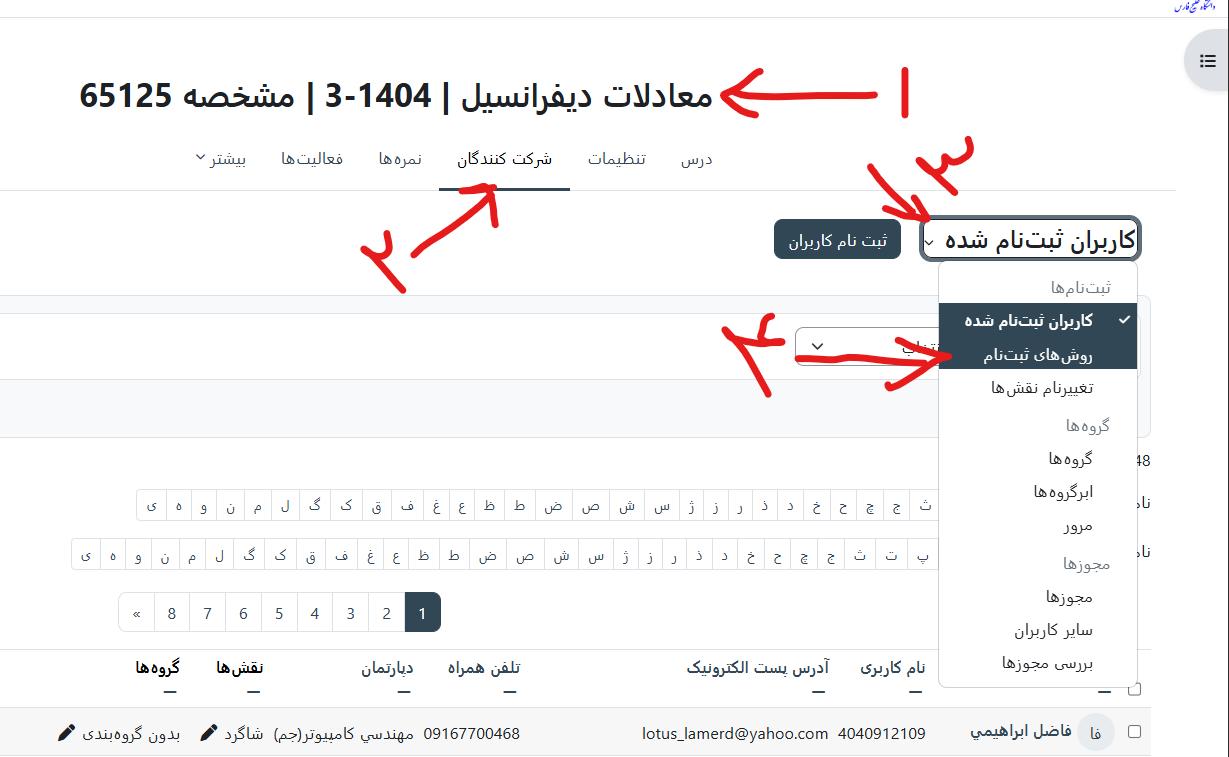
**1-کلیک بر روی فلش کنار گزینه "اضافه کردن روش" **
**2-انتخاب گزینه "فراپیوند درس"**
[](https://dana.pgu.ac.ir/uploads/images/gallery/2026-07/image-png-1.jpeg)
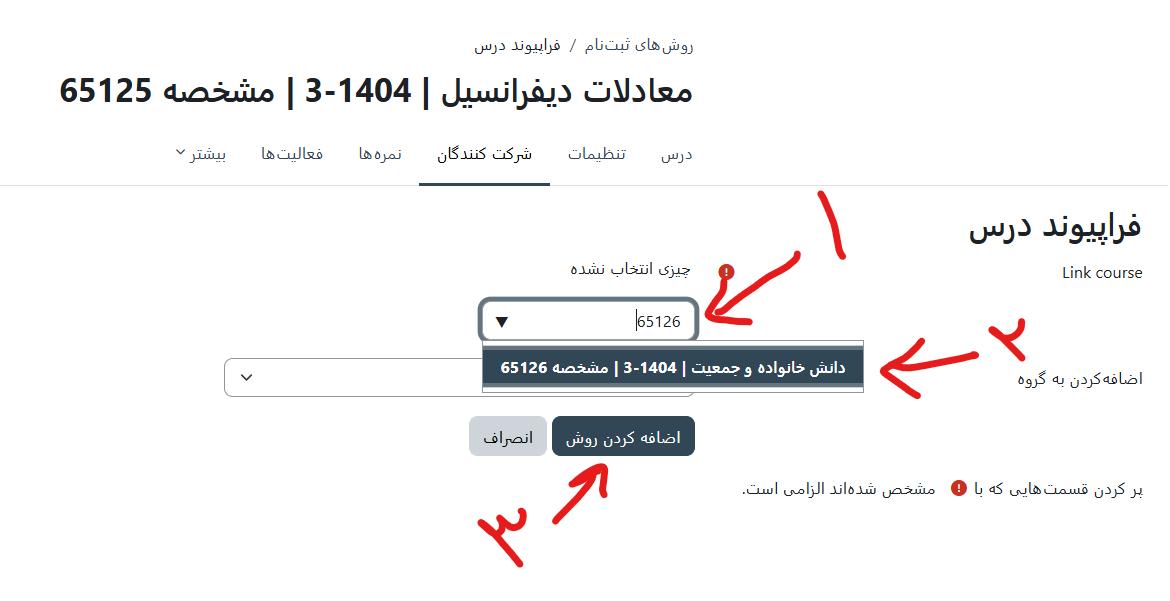
**1-جستجوی درس دوم (بهتر است شماره مشخصه را وارد کنید) **
**2-انتخاب درس پیدا شده**
**3-کلیک بر روی گزینه اضافه کردن روش**
**[](https://dana.pgu.ac.ir/uploads/images/gallery/2026-07/image-png-2.jpeg)**
# نحوه بررسی وروددانشجوها به کلاس
# تاریخچه ورود دانشجو به آزمون
**راهنما:**
برای بررسی ورود، حضور و فعالیت دانشجو در کلاس آنلاین، مراحل زیر را بهترتیب انجام دهید.
1. **وارد درس موردنظر شوید.**
از صفحه اصلی سامانه، درس موردنظر را انتخاب کرده و وارد آن شوید.
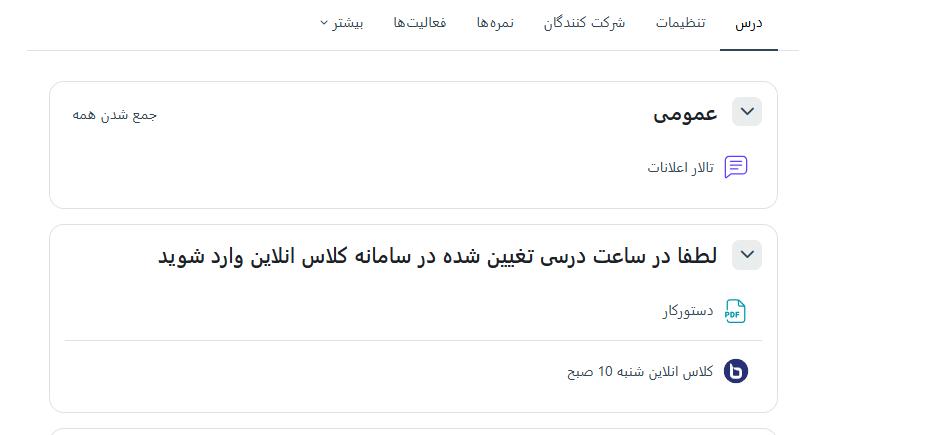
2. **ماژول «کلاس آنلاین» را باز کنید.**
در صفحه درس، روی ماژول مربوط به کلاس آنلاین کلیک کنید.
[  ](https://dana.pgu.ac.ir/uploads/images/gallery/2026-08/image-png-3.jpeg)
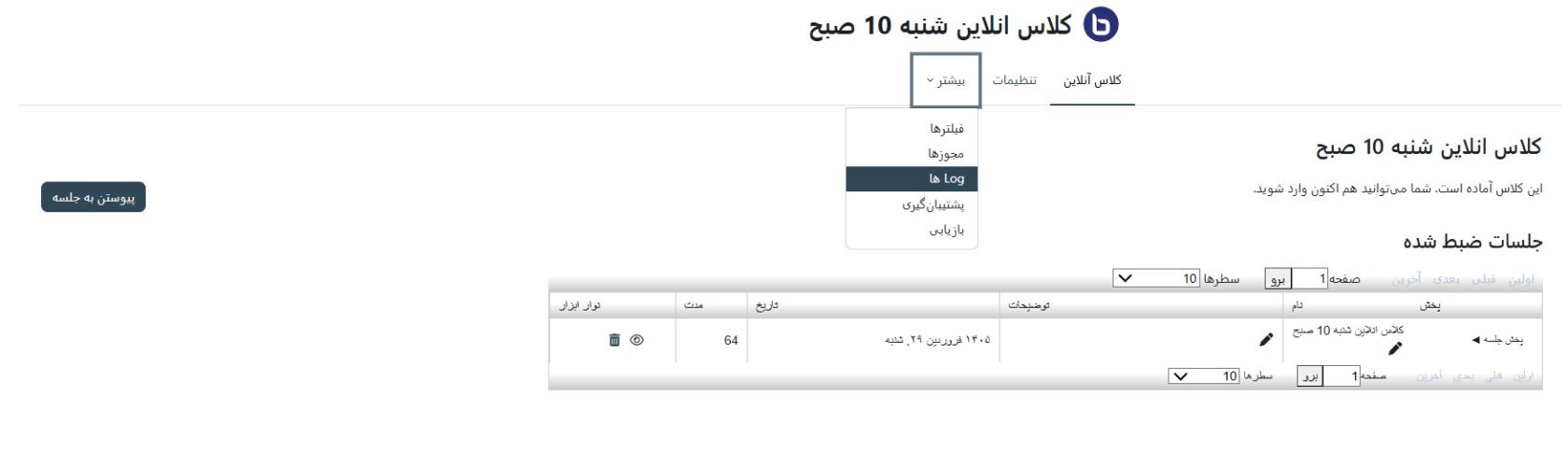
3. **بخش گزارشها را باز کنید.**
روی گزینه «بیشتر» کلیک کرده و سپس گزینه **«Logها»** را انتخاب کنید.
[  ](https://dana.pgu.ac.ir/uploads/images/gallery/2026-08/image-png-4.jpeg)
4. **دانشجوی موردنظر را انتخاب کنید.**
پس از باز شدن صفحه Logها، منوی «اعضا» را باز کرده و نام دانشجوی موردنظر را انتخاب کنید. با این کار فقط فعالیتهای همان دانشجو نمایش داده میشود.
5. **فیلترهای گزارش را تنظیم کنید.**
در صورت نیاز، بازه زمانی، نوع فعالیت، رویداد و سایر گزینههای موجود را نیز مشخص کنید.
[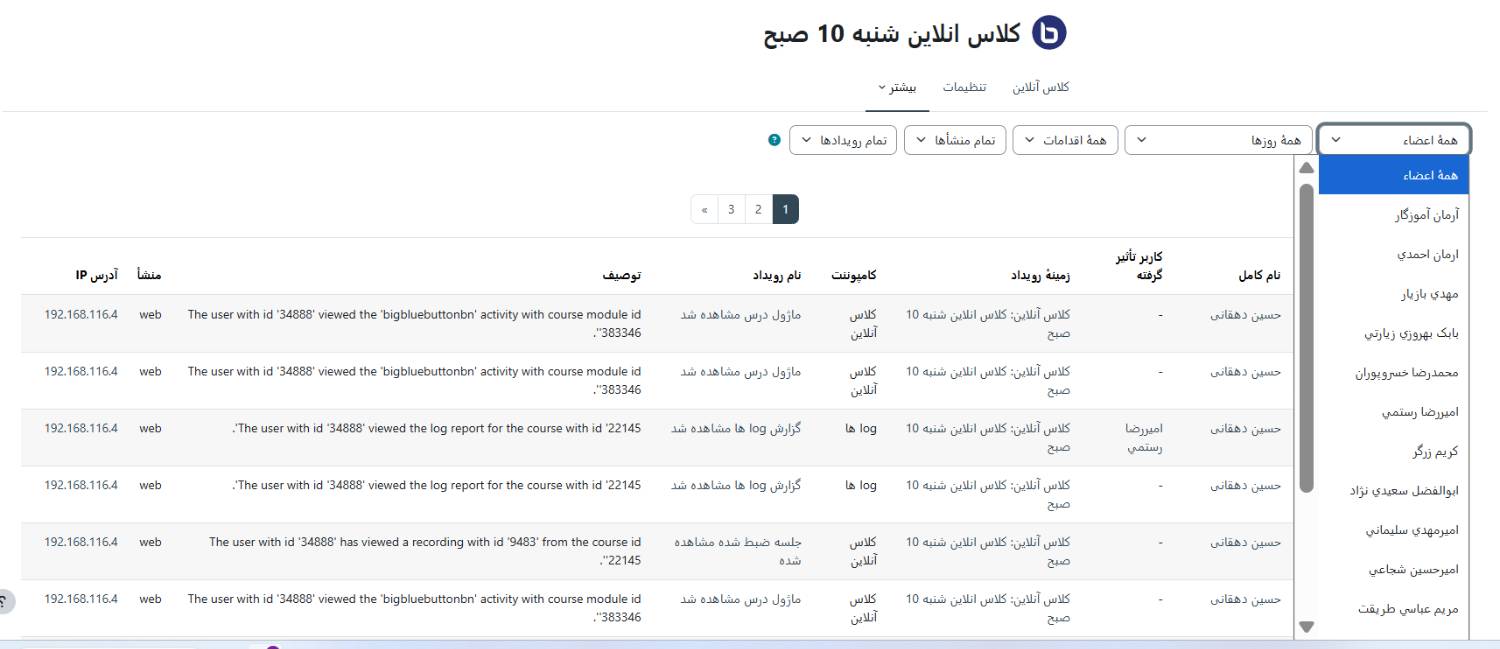 ](https://dana.pgu.ac.ir/uploads/images/gallery/2026-08/image-png-5.jpeg)
6. **گزارش را مشاهده یا دریافت کنید.**
پس از اعمال فیلترها، گزارش فعالیت دانشجو نمایش داده میشود. همچنین میتوانید گزارش را در قالبهای موجود دریافت و ذخیره کنید.
[  ](https://dana.pgu.ac.ir/uploads/images/gallery/2026-08/image-png-6.jpeg)
**نکته:**
گزارش Logها میتواند شامل زمان ورود، مشاهده منابع، انجام فعالیتها و سایر رویدادهای ثبتشده توسط دانشجو باشد.
**توصیه:**
برای دستیابی به نتیجه دقیقتر، قبل از دریافت خروجی، نام دانشجو، بازه زمانی و نوع فعالیت را بررسی کنید.
**هشدار:**
ثبت یک رویداد در Logها لزوماً بهمعنای حضور مستمر دانشجو در تمام مدت کلاس نیست. برای ارزیابی دقیق، زمان ورود و خروج، مدت فعالیت و سایر اطلاعات گزارش را نیز بررسی کنید.