# جستجو، حذف و اضاف کردن دانشجو در کلاس
# جستجو کردن دانشجو
#### بخش اول: پیدا کردن (جستجو و فیلتر) یک شاگرد در کلاس
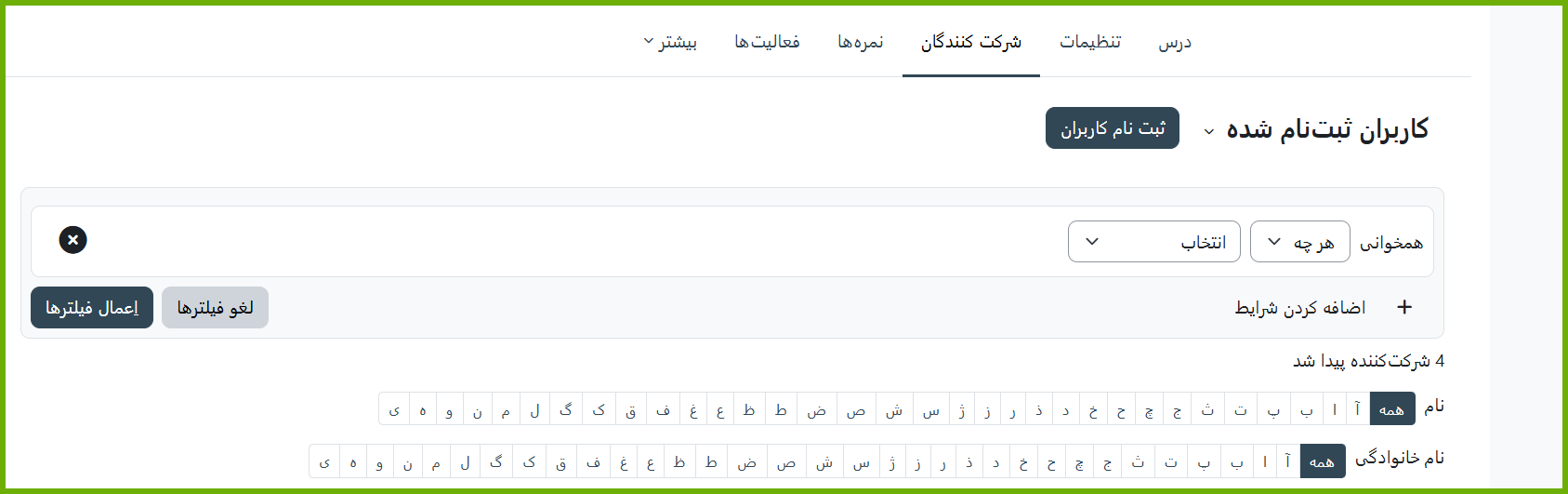
همکار گرامی/استاد محترم، برای مدیریت کاربران و شاگردان در هر دوره آموزشی، ابتدا وارد درس موردنظر خود شده و از تبهای بالای صفحه روی تب **«شرکت کنندگان»** کلیک کنید تا وارد صفحه مدیریت کاربران (مطابق تصویرپایین )شوید. سپس مراحل زیر را حسب نیاز دنبال کنید:
اگر میخواهید وضعیت حضور، آخرین دسترسی یا اطلاعات یک شاگرد را در کلاس بررسی کنید:
- **استفاده از کادر فیلتر:** در بالای جدول، کادر مستطیلی بزرگی جهت جستجو قرار دارد. روی فضای خالی این کادر کلیک کرده و نام، نام خانوادگی یا ایمیل کاربر مورد نظر را تایپ کنید.
- **اعمال فیلتر:** پس از وارد کردن مشخصات، روی دکمه سرمهای رنگ **«اعمال فیلترها»** در سمت چپ کلیک کنید تا لیست کاربران محدود به شخص مورد نظر شود. (برای پاک کردن جستجو میتوانید از دکمه **«لغو فیلترها»** استفاده کنید).
- **جستجوی الفبایی:** همچنین میتوانید از ردیفهای الفباییِ **«نام»** یا **«نام خانوادگی»** استفاده کنید. با کلیک روی حرف اول نام یا فامیل شاگرد، لیست به سرعت فیلتر میشود.
[](https://dana.pgu.ac.ir/uploads/images/gallery/2026-06/search.png)
.
# اضاف کردن دانشجو در کلاس
همکار گرامی/استاد محترم، برای مدیریت کاربران و شاگردان در هر دوره آموزشی، ابتدا وارد درس موردنظر خود شده و از تبهای بالای صفحه روی تب **«شرکت کنندگان»** کلیک کنید تا وارد صفحه مدیریت کاربران (مطابق تصویرپایین) شوید. سپس مراحل زیر را حسب نیاز دنبال کنید:
**اگر شاگردی به تازگی به کلاس اضافه شده و نام او در لیست پایین صفحه وجود ندارد:**
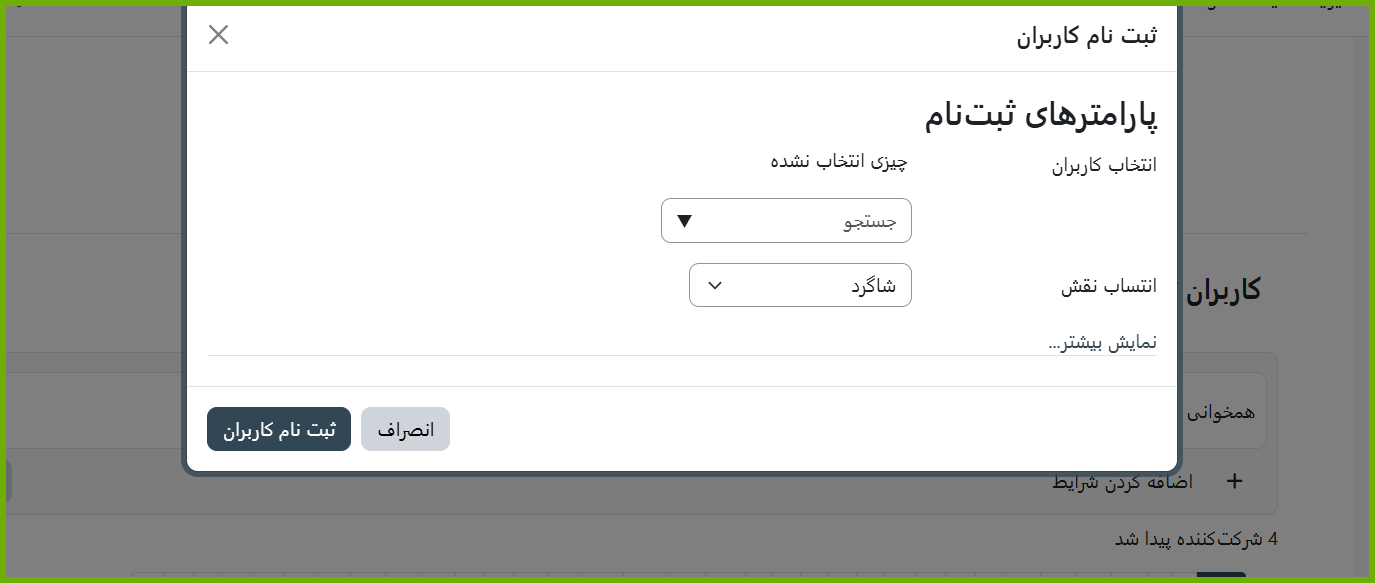
- **کلیک روی دکمه ثبتنام:** در بالای جدول و در مقابل عنوان «کاربران ثبتنام شده»، روی دکمه سرمهای رنگ **«ثبت نام کاربران»** کلیک کنید.
- **جستجوی کاربر:** در پنجره کوچکی که باز میشود، در کادر جستجو، «نام» یا «شماره دانشجویی/کد ملی» کاربر را تایپ کنید تا سیستم او را در بانک اطلاعاتی پیدا کند، سپس روی نام او کلیک کنید تا انتخاب شود.
- **تعیین نقش:** در بخش اختصاص نقش (Assign role)، مطمئن شوید که نقش کاربر روی **«شاگرد»** تنظیم شده باشد.
- **تایید نهایی:** در نهایت روی دکمه تایید کلیک کنید تا نام شاگرد به لیست کلاس اضافه شود و وضعیت او به شکل نشان سبز رنگ **«فعال»** درآید.
[](https://dana.pgu.ac.ir/uploads/images/gallery/2026-06/lznimage.png)[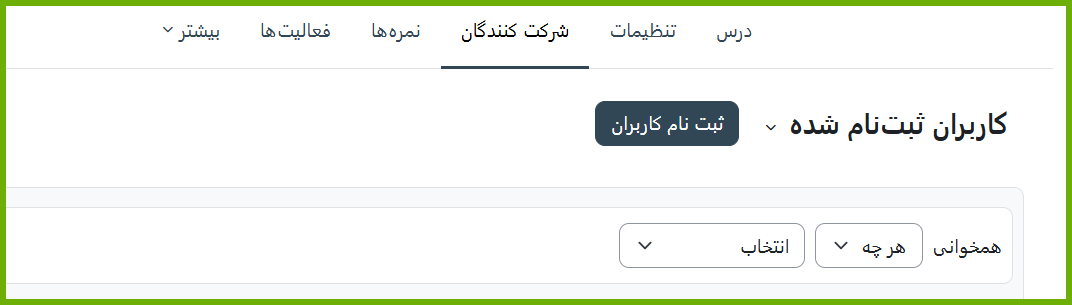](https://dana.pgu.ac.ir/uploads/images/gallery/2026-06/ekoimage.png)
# حذف دانشجو درکلاس
همکار گرامی/استاد محترم، برای مدیریت کاربران و شاگردان در هر دوره آموزشی، ابتدا وارد درس موردنظر خود شده و از تبهای بالای صفحه روی تب **«شرکت کنندگان»** کلیک کنید تا وارد صفحه مدیریت کاربران (مطابق تصویرپایین) شوید. سپس مراحل زیر را حسب نیاز دنبال کنید:
اگر شاگردی درس را حذف کرده یا به اشتباه در این کلاس عضو شده است:
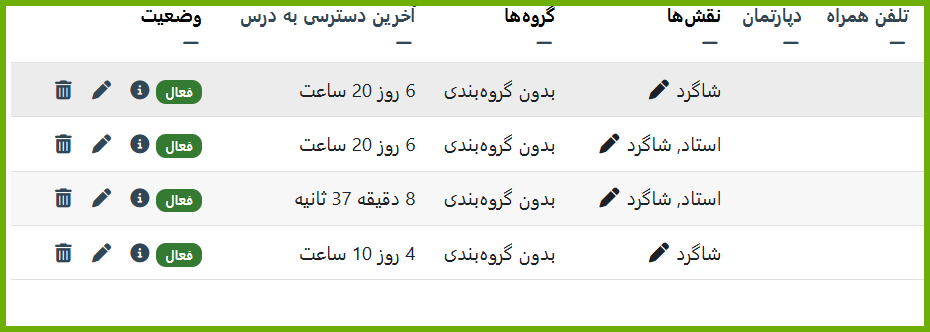
- **یافتن شاگرد:** ابتدا شاگرد مورد نظر را در جدول پایین صفحه پیدا کنید.
- **کلیک روی آیکون حذف:** در ردیف مشخصات آن شاگرد، به آخرین ستون در سمت چپ (ستون عملیات/وضعیت) نگاه کنید. روی **آیکون سطل زباله (🗑️)** که در انتهای ردیف قرار دارد کلیک کنید.
- **تایید لغو ثبتنام:** یک پیام تایید برای شما نمایش داده میشود؛ با تایید آن، دسترسی کاربر به کلاس قطع شده و نام او از لیست «شرکت کنندگان» حذف میگردد.
[](https://dana.pgu.ac.ir/uploads/images/gallery/2026-06/njvimage.png)