اینترنت
در این قسمت اطلاعات مرتبط با اینترنت دانشگاه قرار داده می شود.
مشخصات پیشفرض حساب کاربری اینترنت
🔹 نام کاربری: شماره دانشجویی
🔹 رمز عبور: کد ملی
دانشجویان بینالملل
🔹 نام کاربری: شماره دانشجویی
🔹 رمز عبور: 9999999999
⚠️ در صورتی که با مشخصات فوق موفق به ورود نشدید، لطفاً با واحد فناوری اطلاعات از طریق داخلی 2795 تماس حاصل فرمایید و یا از طریق سامانه ibs.pgu.ac.ir قسمت ارسال رمز عبور اینترنتی، شماره همراه خود را وارد نمایید تا مشخصات حساب کاربری برای شما پیامک شود.
- سامانه مدیریت حساب کاربران اینترنتی (Ibs)
- معرفی سامانه
- ورود به سامانه
- صفحه اول
- تغییر رمز عبور حساب کاربری
- گزارش اتصالات
- گزارش اعتبارات تخصیص داده شده
- بازیابی رمز عبور
- خرید ترافیک مازاد
- اتصال از طریق HotSpot
- اتصال از طریق vpn
- راهنمای اتصال به VPN دانشگاه در ویندوز
- خطاهای رایج هنگام اتصال به vpn
- اتصال به vpn از طریق تلفن همراه
- میزان اعتبار و سرعت تخصیص داده شده به گروه های کاربری
سامانه مدیریت حساب کاربران اینترنتی (Ibs)
معرفی سامانه
سامانه مدیریت حساب کاربران اینترنتی با هدف مدیریت، کنترل و ارائه خدمات دسترسی به شبکه و اینترنت دانشگاه راهاندازی شده است. این سامانه امکان مدیریت حسابهای کاربری، مشاهده وضعیت سرویس، کنترل میزان مصرف ترافیک و ارائه خدمات مرتبط با دسترسی به اینترنت را برای کاربران فراهم میسازد.
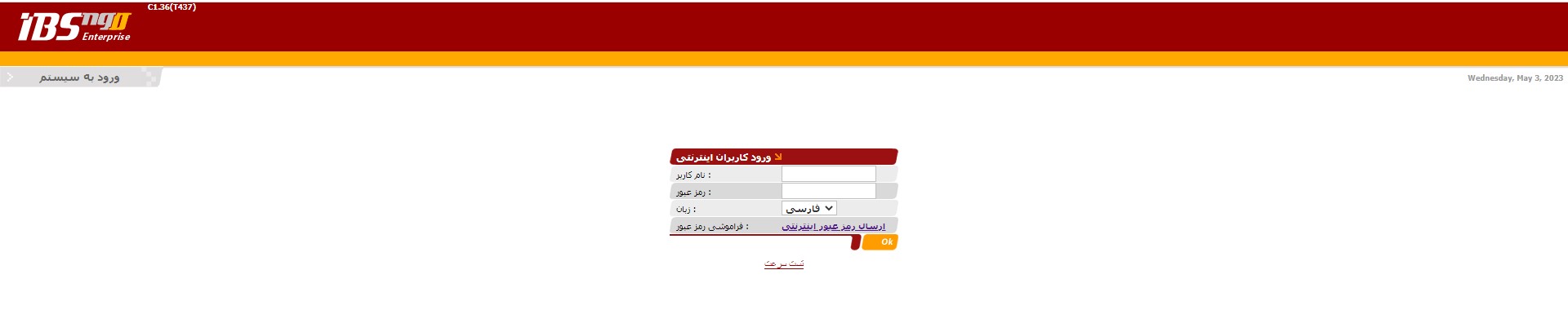
ورود به سامانه
پس از وارد کردن آدرس ذیل در قسمت آدرس بار برنامه مرورگر خود، صفحه اول برنامه (User Login) را مشاهده خواهید کرد.
https://ibs.pgu.ac.ir/IBSng/user
پس از وارد کردن نام کاربری و رمز عبور خود وارد صفحه کاربری خود میشوید.
صفحه اول
پس از وارد کردن نام کاربری و رمز عبور خود صفحهای مطابق عکس زیر را مشاهده میکنید. هر جدول به تفکیک در ادامه توضیح داده میشود:
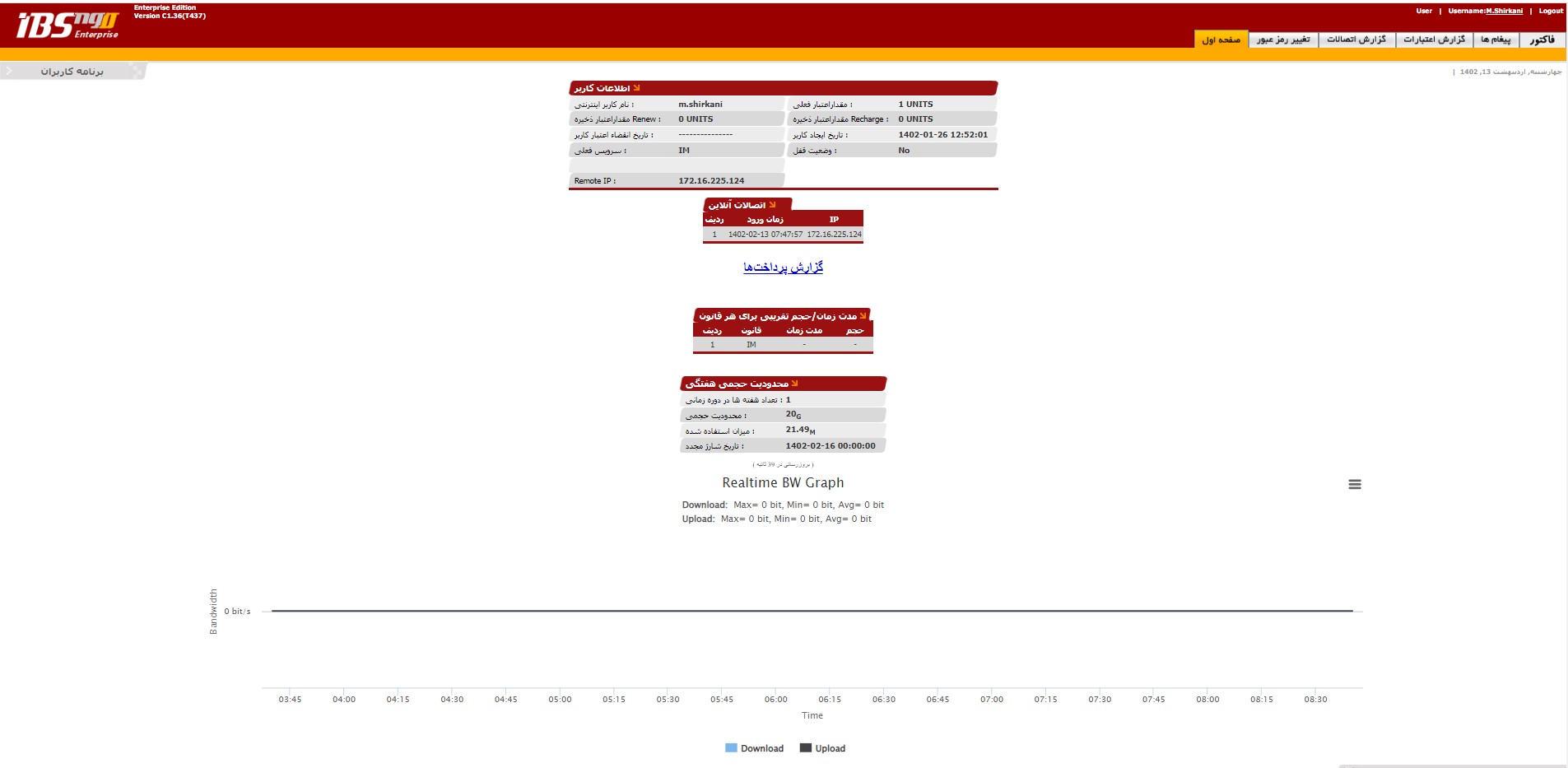
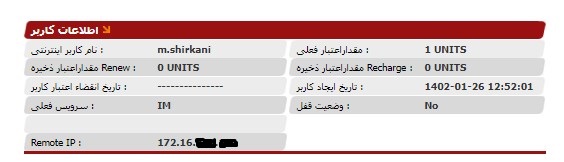
اولین جدول در صفحه اول اطلاعات کاربر میباشد که اطلاعاتی از قبیل نام کاربری، مقدار اعتبار و ... را مشاهده خواهید کرد.
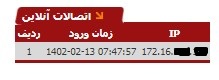
در این قسمت زمان ورود خود و آدرس آی پی را مشاهده میکنید.
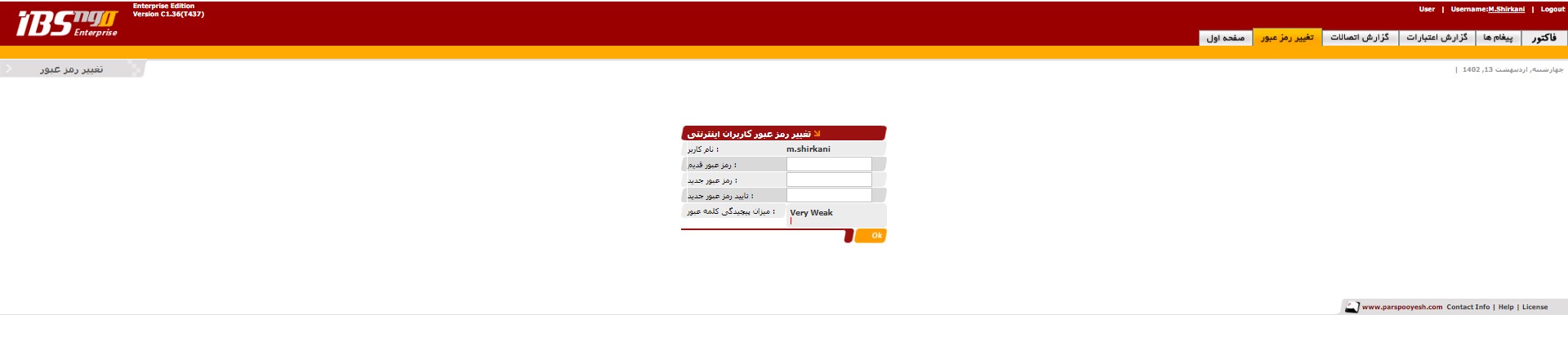
تغییر رمز عبور حساب کاربری
پس از ورود به حساب کاربری، از طریق تب «تغییر رمز عبور» میتوانید رمز عبور حساب خود را تغییر دهید. برای این منظور، ابتدا رمز عبور فعلی را وارد کرده و سپس رمز عبور جدید را مطابق ضوابط تعیینشده ثبت نمایید. در پایان، با انتخاب گزینه ذخیره، تغییرات اعمال خواهد شد.
توجه: توصیه میشود برای افزایش امنیت حساب کاربری، از رمز عبور قوی شامل حروف، اعداد و نمادهای مجاز استفاده نمایید.
گزارش اتصالات
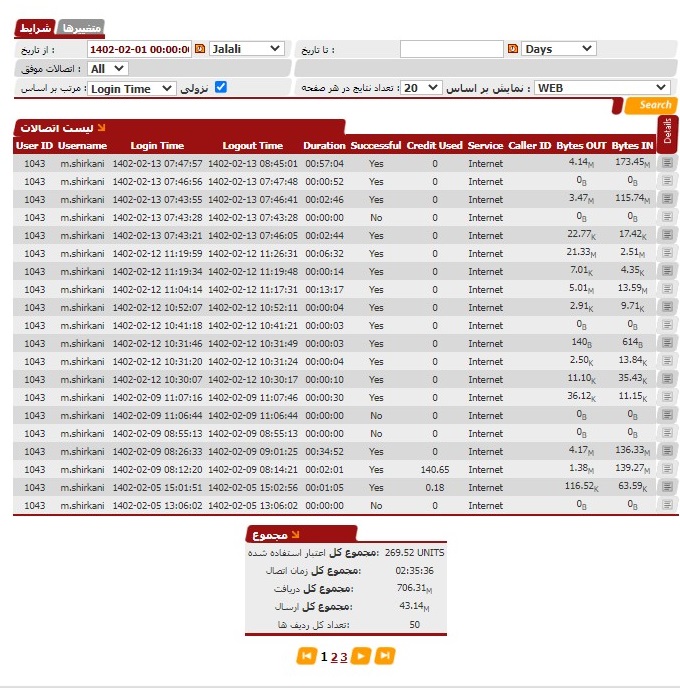
در این بخش میتوانید گزارش کامل اتصالات حساب کاربری خود را مشاهده نمایید. اطلاعات این صفحه در قالب یک جدول ارائه شده و شامل دو بخش شرایط و متغیرها میباشد.
شرایط
در این قسمت امکان اعمال فیلترهای مورد نظر برای مشاهده گزارشها فراهم شده است. کاربران میتوانند با تعیین بازه زمانی دلخواه، اطلاعات مربوط به زمانهای ورود و خروج از شبکه، مدت زمان اتصال و میزان استفاده از سرویس را مشاهده نمایند.
همچنین امکانات زیر در این بخش در دسترس است:
- تعیین بازه زمانی گزارش بر اساس تاریخ مورد نظر
- انتخاب تعداد رکوردهای قابل نمایش در هر صفحه
- خروجی گرفتن از گزارشها در قالبهای مختلف از جمله PDF و Excel
- جستجو و فیلتر اطلاعات بر اساس شرایط مورد نیاز
-
در صورت عدم اتصال، از طریق بخش Details (ستون آخر) میتوانید علت عدم اتصال خود را مشاهده نمایید.
در بخش مجموع واقع در پایین صفحه، اطلاعات تجمیعی شامل مجموع اعتبار مصرفشده و مجموع زمان اتصال در بازه انتخابشده نمایش داده میشود. این اطلاعات به کاربران کمک میکند تا مدیریت و نظارت دقیقتری بر میزان استفاده از سرویس اینترنت خود داشته باشند.
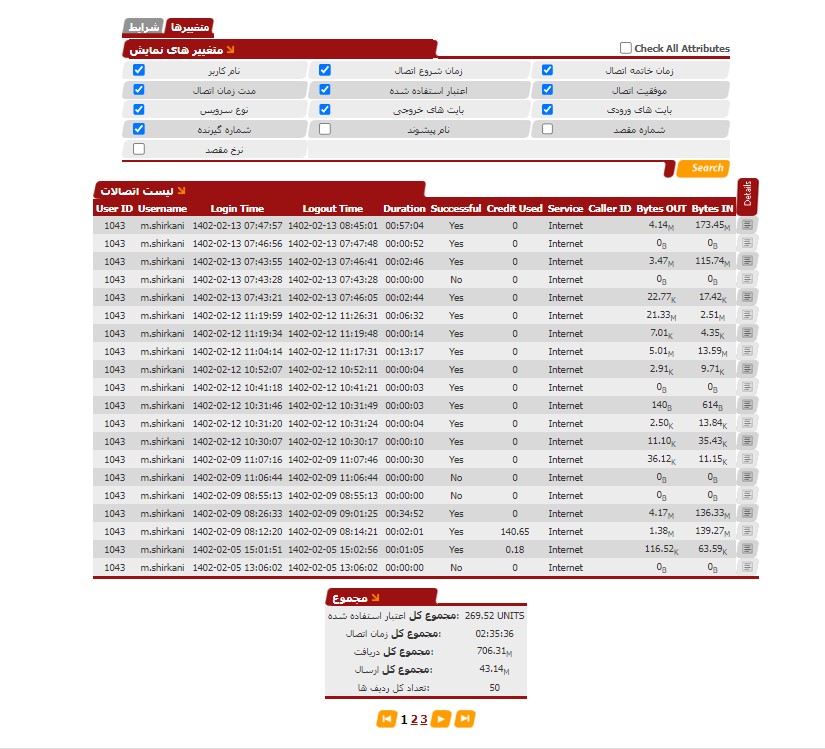
متغیرها
در این بخش میتوانید نوع اطلاعاتی را که در گزارش نمایش داده میشود، مطابق نیاز خود انتخاب نمایید. برای این منظور کافی است متغیرهای مورد نظر را از جدول متغیرها انتخاب کرده و سپس با کلیک بر روی دکمه Search گزارش مورد نظر را دریافت کنید.
به عنوان مثال، چنانچه قصد دارید گزارش بر اساس مدت زمان اتصال و اعتبار مصرفشده تهیه شود، لازم است گزینههای مربوط به این دو متغیر را انتخاب نموده و سپس بر روی دکمه Search کلیک نمایید. در این صورت، گزارش نمایش دادهشده شامل اطلاعات مربوط به متغیرهای انتخابشده خواهد بود.
این قابلیت امکان تهیه گزارشهای متنوع و هدفمند را متناسب با نیاز کاربران فراهم میسازد.
گزارش اعتبارات تخصیص داده شده
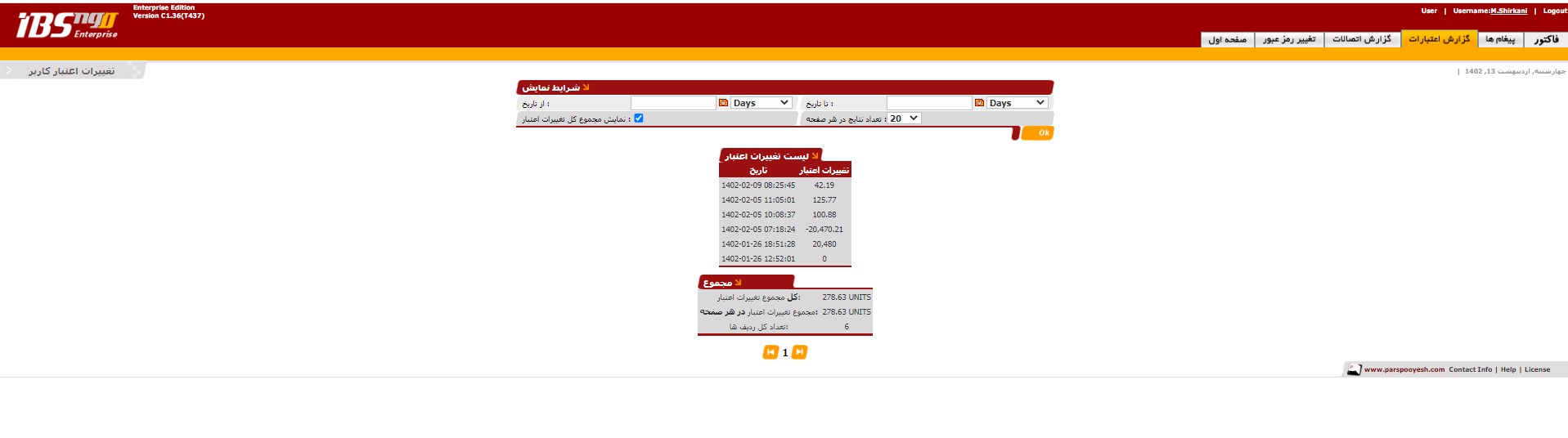
در این بخش میتوانید تاریخچه اعتبارات تخصیصیافته به حساب کاربری خود را مشاهده نمایید. این اطلاعات شامل تمامی اعتبارهای اختصاص دادهشده به نام کاربری شما در بازههای زمانی مختلف بوده و امکان بررسی سوابق تخصیص اعتبار را فراهم میکند.
برای مشاهده گزارش، در جدول اول فیلدهای مورد نظر را مطابق نیاز خود تنظیم نموده و سپس بر روی دکمه OK کلیک کنید. پس از انجام جستجو، فهرست اعتبارات تخصیصیافته به همراه جزئیات مربوطه نمایش داده خواهد شد.
این بخش به کاربران کمک میکند تا سوابق تخصیص اعتبار و تغییرات اعمالشده بر روی حساب کاربری خود را بهصورت دقیق پیگیری و بررسی نمایند.
بازیابی رمز عبور
در صورت فراموش کردن رمز عبور، جهت بازیابی آن ابتدا وارد لینک زیر شوید و سپس ارسال رمز عبور اینترنتی را بزنید.
https://ibs.pgu.ac.ir/IBSng/user/
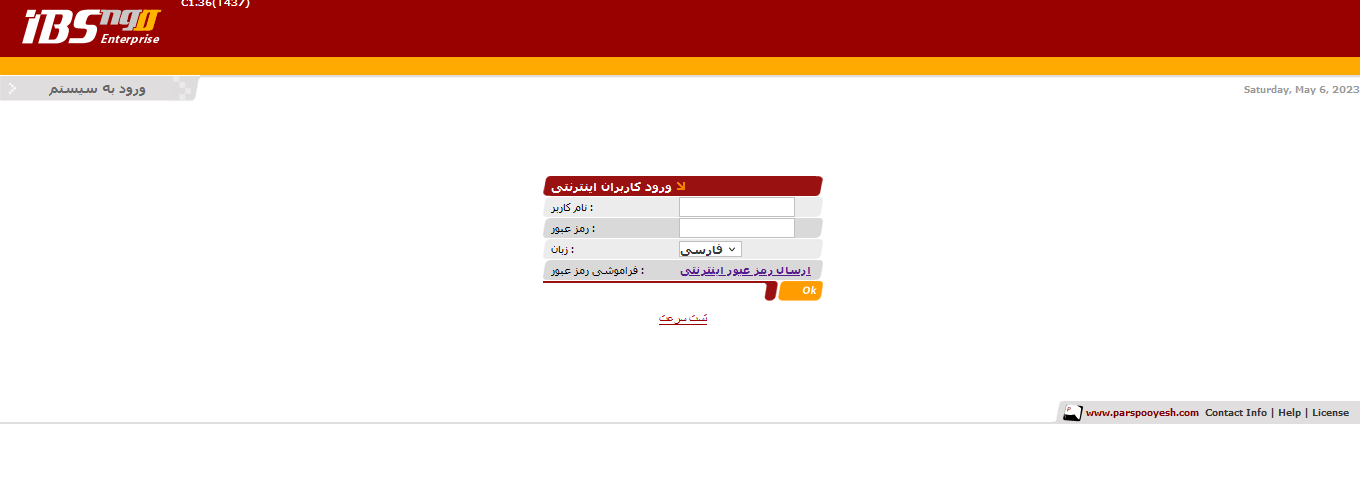
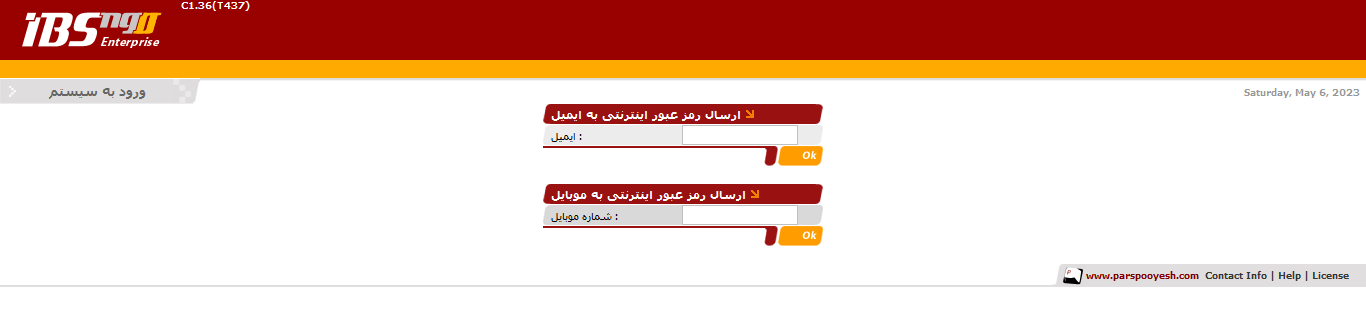
در صفحه بعد در کادر ایمیل و یا شماره موبایل، ایمیل ثبت شده یا شماره موبایل خود در سامانه IBS را وارد کرده و سپس OK را بزنید و چند ثانیه صبر کنید.
ایمیل / پیامک حاوی نام کاربری و رمز عبور برای شما ارسال میگردد.
?در صورت ثبت نبودن ایمیل و یا شماره همراه در حساب کاربری اینترنتی خود، با سرکار خانم مهندس شیرکانی از طریق داخلی 2795 و یا پیام در شبکه اجتماعی جدید سامانه اتوماسیون اداری ( erp) تماس حاصل فرمایید.
خرید ترافیک مازاد
کاربران گرامی میتوانند در هر ساعت از شبانهروز و به صورت آنلاین، نسبت به خرید ترافیک مازاد اینترنت از طریق سامانه IBS اقدام نمایند.
برای این منظور، ابتدا آدرس https://ibs.pgu.ac.ir را در مرورگر خود وارد نمایید. پس از ورود به سامانه، صفحه احراز هویت نمایش داده خواهد شد. در این مرحله، لازم است نام کاربری و رمز عبور سامانه احراز هویت مرکزی دانشگاه را وارد کرده و وارد سامانه شوید.
پس از تأیید اطلاعات ورود، صفحه اطلاعات حساب کاربری نمایش داده میشود. در این صفحه میتوانید اطلاعات مربوط به حساب خود از جمله اعتبار و حجم باقیمانده را مشاهده نمایید.
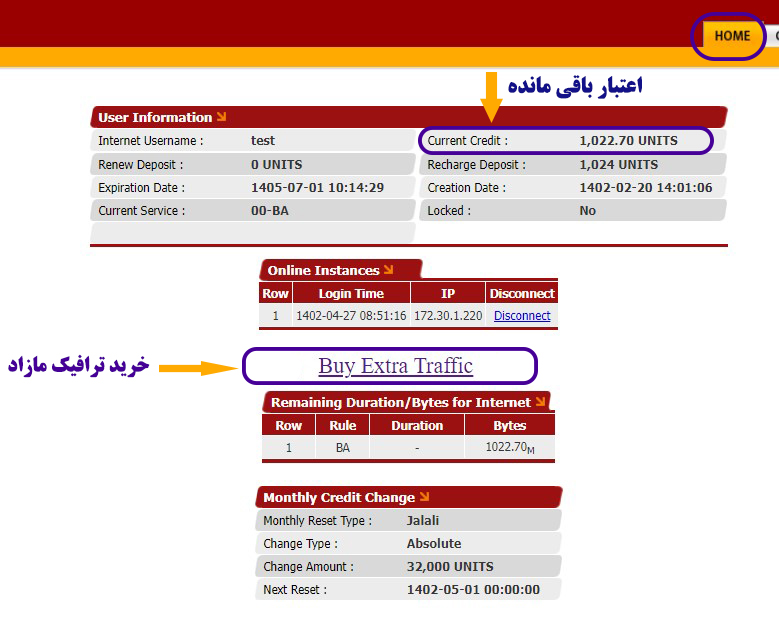
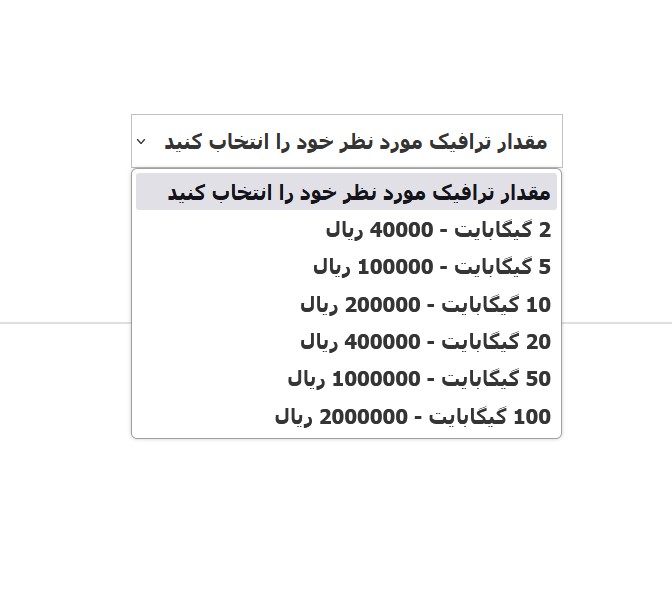
جهت خرید ترافیک مازاد، بر روی گزینه Buy Extra Traffic یا خرید ترافیک کلیک کنید. سپس بسته ترافیکی مورد نظر را انتخاب نموده و مراحل پرداخت را تکمیل نمایید. پس از انجام موفق عملیات خرید، حجم خریداریشده به حساب کاربری شما افزوده خواهد شد.
توجه: در صورت بروز هرگونه مشکل در فرآیند ورود به سامانه یا خرید ترافیک، با واحد فناوری اطلاعات دانشگاه 07731222795 تماس حاصل فرمایید.
اتصال از طریق HotSpot
راهنمای اتصال به شبکه بیسیم دانشگاه (Hotspot)
به منظور دسترسی به اینترنت و خدمات تحت شبکه دانشگاه، کاربران میتوانند از طریق شبکه بیسیم (Wi-Fi) دانشگاه به سامانه هاتاسپات متصل شوند.
مراحل اتصال:
- در دستگاه خود (رایانه، تلفن همراه یا تبلت) شبکه wifi دانشگاه را انتخاب و به آن متصل شوید.
- پس از اتصال به شبکه، صفحه احراز هویت هاتاسپات به صورت خودکار نمایش داده خواهد شد.
- در صورتی که صفحه به صورت خودکار باز نشد، آدرس https://hs.pgu.ac.ir/login را در مرورگر دستگاه خود وارد نمایید.
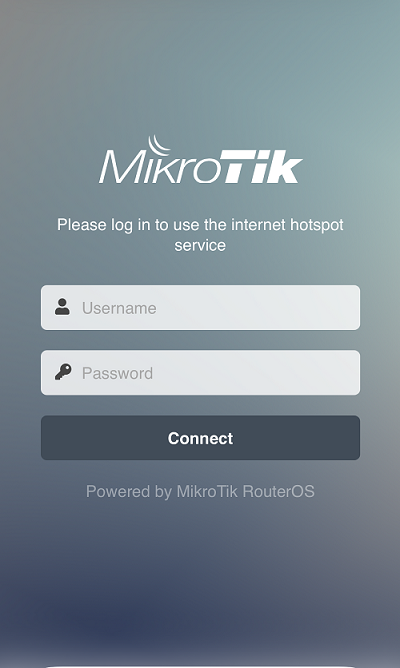
- نام کاربری و رمز عبور اختصاصی خود را در فیلدهای مربوطه وارد نمایید.
- بر روی گزینه ورود (Login) کلیک کنید.
- پس از تأیید اطلاعات، اتصال شما به شبکه برقرار شده و امکان استفاده از اینترنت و خدمات دانشگاه فراهم خواهد شد.
تصویر زیر نمونهای از صفحه احراز هویت هاتاسپات دانشگاه را نمایش میدهد.
توجه:
در صورت فراموشی نام کاربری یا رمز عبور و یا بروز هرگونه مشکل در فرآیند اتصال، با واحد فناوری اطلاعات دانشگاه با داخلی 2795 تماس حاصل فرمایید.
خطاهای رایج هنگام اتصال به هات اسپات
Credit has finished
- نمایش این پیام نشاندهنده اتمام حجم ترافیک اختصاصیافته به حساب کاربری است. برای ادامه استفاده از اینترنت دانشگاه، لازم است نسبت به تمدید یا افزایش حجم ترافیک خود از طریق سامانه Ibs اقدام نمایید.
Wrong password
- نمایش این پیام نشاندهنده وارد کردن نادرست نام کاربری یا رمز عبور است. لطفاً اطلاعات ورود خود را مجدداً بررسی کرده و با دقت وارد نمایید.
Maximum number of concurrent logins reached
- نمایش این پیام نشاندهنده این است که حداکثر تعداد نشستها یا ورودهای همزمان مجاز برای حساب کاربری شما تکمیل شده است. این وضعیت معمولاً زمانی رخ میدهد که حساب کاربری به طور همزمان بر روی چند دستگاه یا مرورگر فعال باشد.
راهکار جهت رفع خطا:
- از حساب کاربری خود در سایر دستگاهها یا مرورگرها خارج شوید.
- چند دقیقه صبر کرده و مجدداً برای ورود اقدام نمایید.
چنانچه پس از انجام مراحل ذکرشده همچنان با مشکل مواجه هستید، برای دریافت راهنمایی و پشتیبانی با واحد فناوری اطلاعات دانشگاه با شماره
077-31222795 تماس بگیرید.
اتصال از طریق vpn
راهنمای اتصال به VPN دانشگاه در ویندوز
استفاده از VPN دانشگاه بسته به محل دسترسی شما به شبکه، شرایط متفاوتی دارد:
داخل دانشگاه
در زمان اتصال به شبکه دانشگاه، برای دسترسی به اینترنت بینالملل لازم است به VPN دانشگاه متصل شوید. با این حال، برای استفاده از سامانههای داخلی دانشگاه نیازی به اتصال VPN نبوده و دسترسی به این سامانهها به صورت مستقیم امکانپذیر است.
خارج از دانشگاه
در صورت دسترسی از خارج از شبکه دانشگاه، برای استفاده از سامانهها و خدمات داخلی دانشگاه لازم است ابتدا به VPN دانشگاه متصل شوید.
مراحل اتصال:
- از طریق وبسایت دانشگاه، فایل نصب VPN مخصوص ویندوز را دانلود نمایید. لینک دانلود در بخش پایینی سایت دانشگاه در قسمت خدمات الکترونیک قرار دارد.
- نرمافزار VPN را بر روی دستگاه خود نصب و اجرا کنید.
- در صفحه ورود، نام کاربری و رمز عبور خود را وارد نمایید.
- بر روی گزینه Connect یا اتصال کلیک کنید.
- پس از برقراری موفق اتصال، امکان دسترسی به سامانهها و خدمات داخلی دانشگاه از خارج از شبکه دانشگاه برای شما فراهم خواهد شد.
توجه:
در صورت بروز مشکل در فرآیند نصب یا اتصال به VPN، با واحد فناوری اطلاعات دانشگاه 07731222793 و 077312222795 تماس حاصل فرمایید.
خطاهای رایج هنگام اتصال به vpn
خطای 629 :
- نشان دهنده اتمام ترافیک اینترنت حساب کاربری شما است. برای رفع مشکل، نسبت به تمدید یا خرید ترافیک اقدام نمایید.
خطای 691 : این خطا نشاندهنده چندین عامل می تواند باشد:
- نام کاربری یا رمز عبور خود را اشتباه وارد می کنید.
- حساب کاربری شما منقضی شده است.
خطای 868 :
- مربوط به تنظیمات شبکه سیستم کاربر میباشد و معمولاً ناشی از عدم پیکربندی صحیح تنظیمات شبکه است. در این حالت لازم است تنظیمات شبکه دستگاه کاربر بررسی و اصلاح گردد.
راهکار:
- هر دو پروتکل L2TP و PPTP را برای اتصال به vpn مورد بررسی و تست قرار دهید.
- همچنین توصیه میشود کارتهای شبکه سیستم حذف (Uninstall) شده و پس از راهاندازی مجدد سیستم، مجدداً جهت اتصال اقدام گردد. (توجه: این راهکار برای ویندوزهای 10 به بالا قابل استفاده می باشد)
توجه: شایان ذکر است، علت خطا بهصورت دقیق از طریق سامانه IBS در بخش گزارش اتصالات قابل بررسی میباشد. در صورت عدم رفع مشکل، خواهشمند است با واحد فناوری اطلاعات به شماره 07731222795 تماس حاصل فرمایید.
اتصال به vpn از طریق تلفن همراه
سیستم عامل android:
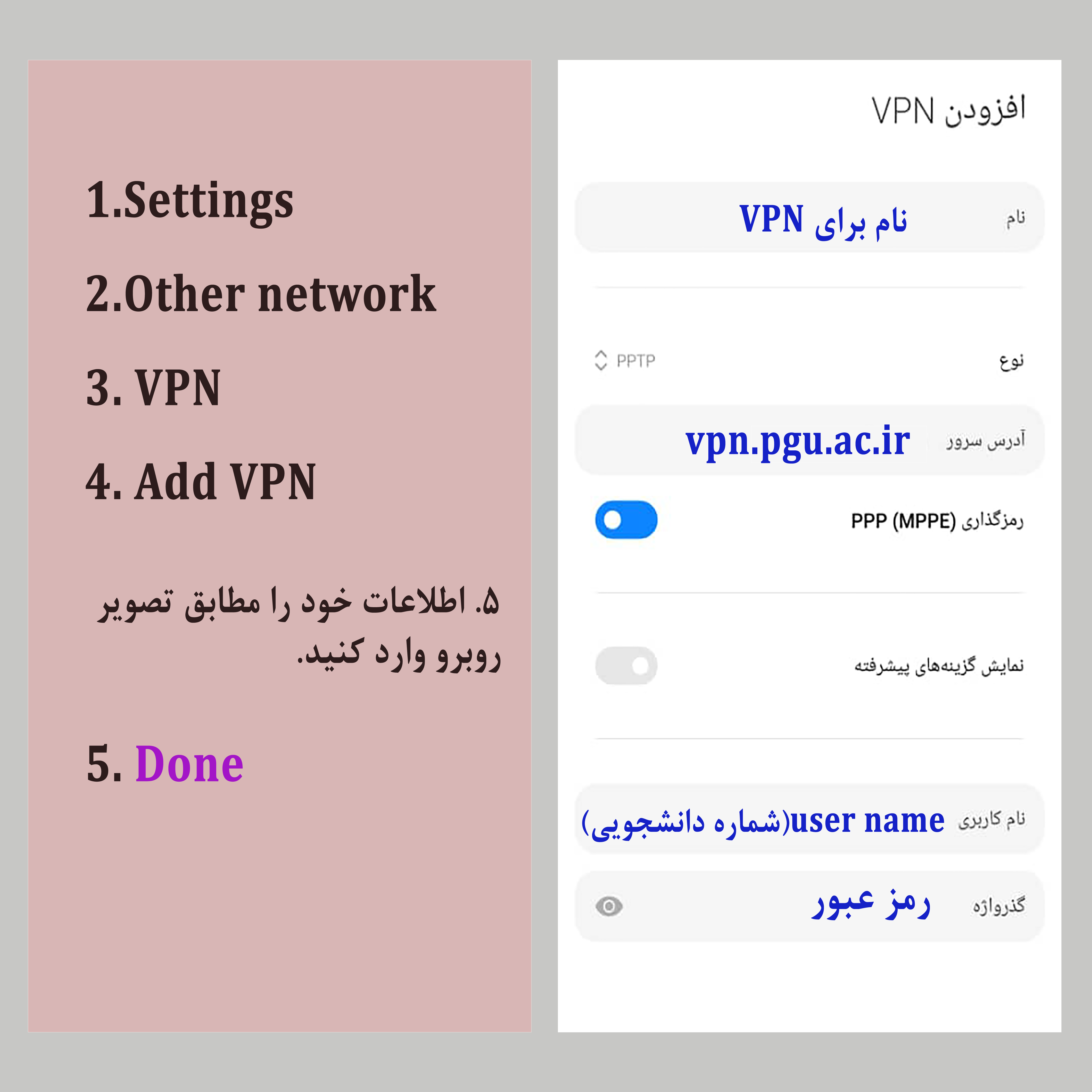
برای اتصال به VPN دانشگاه در دستگاههای دارای سیستمعامل Android، در نسخههای معمول اندروید امکان استفاده از پروتکلهای L2TP و PPTP وجود دارد.
در نسخههای جدیدتر سیستمعامل اندروید که از پروتکل IKEV2 پشتیبانی میکنند، لازم است کاربران ابتدا یک نرمافزار سازگار با این پروتکل را از کافهبازار دانلود و نصب کرده و سپس تنظیمات VPN دانشگاه را در آن وارد کنند.
نحوه اتصال از طریق پروتکلهای L2TP و PPTP :
نحوه اتصال از طریق پروتکلهای IKEV2 :
نرم افزار PGU Connection را از بازار دانلود نمایید.
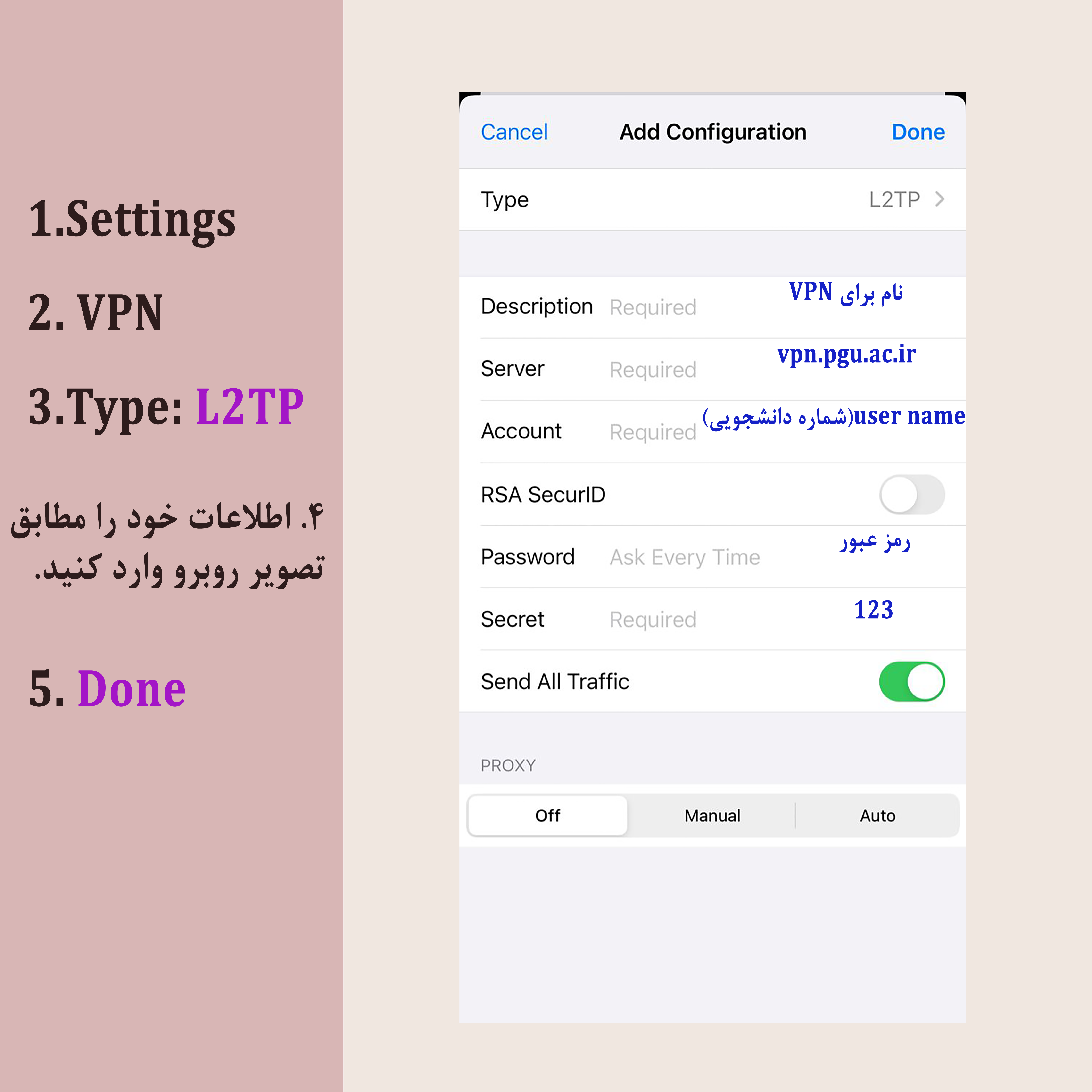
سیستم عامل ios:
میزان اعتبار و سرعت تخصیص داده شده به گروه های کاربری
میزان اعتبار و سرعت تخصیص داده شده به گروه های کاربری
| مقطع | سرعت Mb/s | ترافیک GB - ماهیانه |
| کارشناسی | 16 | 32 |
| کارشناسی ارشد | 20 | 40 |
| دکترا | 24 | 48 |