# اتصال از راه دور ویژه دانشگاهیان
سامانه دسترسی از راه دور دانشگاه با هدف فراهم کردن بستری **ساده، امن و پایدار** برای اتصال به رایانههای دانشگاهی و ارائه خدمات پشتیبانی راهاندازی شده است. این سامانه بر پایه نرمافزار متنباز **RustDesk** توسعه یافته و سرور آن در مرکز داده دانشگاه میزبانی میشود.
در این صفحه میتوانید مناسبترین روش نصب را انتخاب کرده و تنها در چند دقیقه نرمافزار را راهاندازی کنید.
# این سامانه چه کاربردی دارد؟
- ##### اتصال به رایانه محل کار از داخل یا خارج دانشگاه
- ##### دسترسی به نرمافزارها و فایلهای موجود روی رایانه دانشگاه
- ##### ارائه پشتیبانی فنی به همکاران بدون نیاز به حضور در محل
- ##### دریافت پشتیبانی از کارشناسان یا همکاران فناوری اطلاعات
- ##### آموزش و راهنمایی کاربران از طریق اشتراکگذاری صفحه نمایش
# چرا از این سامانه استفاده کنیم؟
به دلیل محدودیتها و تحریمهای اعمالشده بر برخی نرمافزارهای دسترسی از راه دور مانند **AnyDesk** و **TeamViewer**، استفاده از این سرویسها ممکن است با اختلال یا محدودیت همراه باشد.
سامانه دانشگاه بر پایه **RustDesk** و با استفاده از **سرور اختصاصی دانشگاه** راهاندازی شده است. این ویژگی مزایای زیر را فراهم میکند:
- ارتباط بدون وابستگی به سرورهای خارجی
- میزبانی تمامی ارتباطات در زیرساخت دانشگاه
- حفظ بهتر حریم خصوصی و امنیت اطلاعات کاربران
- عملکرد پایدارتر در شبکه دانشگاه
- عدم وابستگی به سرویسهای تجاری خارجی و محدودیتهای ناشی از تحریم
# آموزش نصب خودکار - روش پیشنهادی (ساده ترین)
در این روش تنها فایل نصب را اجرا میکنید و تمام تنظیمات سرور دانشگاه به صورت خودکار انجام میشود.
**توجه: این روش مخصوص کاربران ویندوز است.**
**مرحله اول: دانلود فایل ضمیمه**
#### [**دانلود**](https://cloud.pgu.ac.ir/s/bDL4WygRHpffYgc "دانلود فایل نصبی")
**مرحله دوم: اجرای فایل نصبی**
# آموزش نصب دستی
این روش مناسب کاربران حرفهای یا کسانی که قصد دارند از نسخه رسمی استفاده کنند.
**مرحله اول:**
فایل مخصوص سیستم عامل خود را از آدرس زیر دانلود کنید:
#### [سایت رسمی Rustdesk](https://rustdesk.com/)
#### [لینک مستقیم صفحه دانلود Github](https://github.com/rustdesk/rustdesk/releases/)
**مرحله دوم:**
نصب و اجرای فایل دانلود شده
**مرحله سوم:**
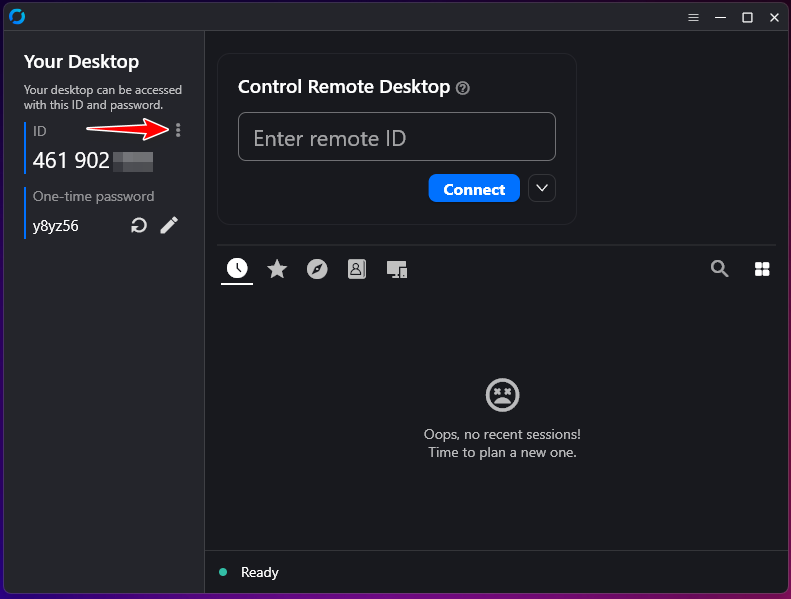
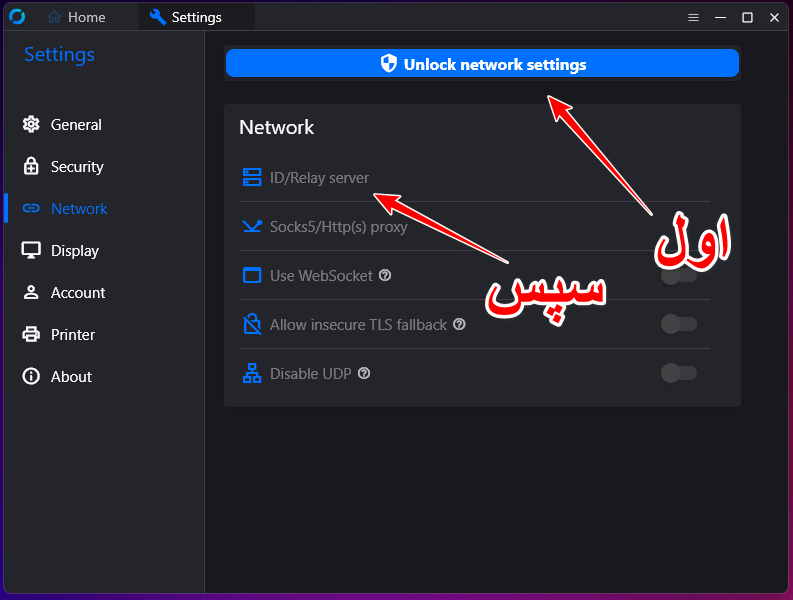
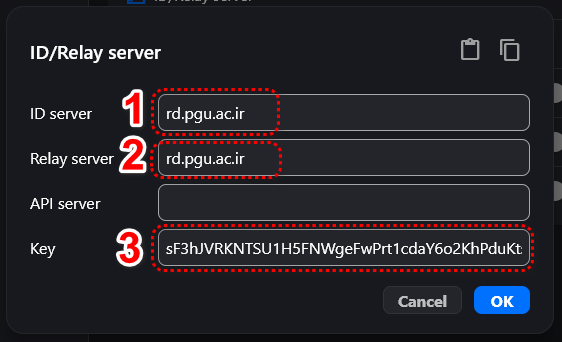
ورود به قسمت تنظیمات و ثبت مشخصات زیر (جهت اتصال به سرور دانشگاه)
[](https://dana.pgu.ac.ir/uploads/images/gallery/2026-07/hpzimage.png)
[](https://dana.pgu.ac.ir/uploads/images/gallery/2026-07/Kvtimage.png)
[](https://dana.pgu.ac.ir/uploads/images/gallery/2026-07/1wuimage.png)
**اطلاعات مورد نیاز:**
**ID server and Relay server** : rd.pgu.ac.ir
**Key:** sF3hJVRKNTSU1H5FNWgeFwPrt1cdaY6o2KhPduKts0s
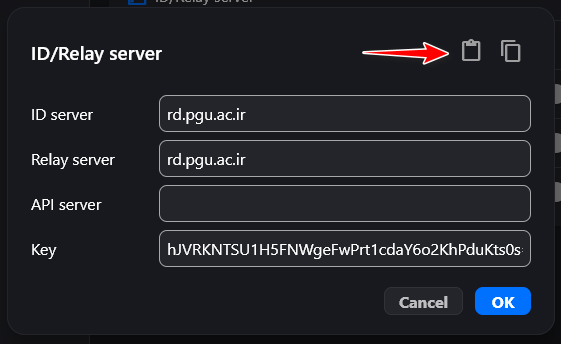
- میتوانید بجای وارد کردن این اطلاعات متن زیر را کپی کرده و دکمه past را در این صفحه بفشارید:
9JSPzBzc0tUdkBFaLJzb2kVYkNWM0JHU3ZUZndlTGVDSxU1UU50SSZlSoNjRzJiOikXZrJCLiIiOikGchJCLiIXauMWYuU3Zw5CZyJiOikXYsVmciwiIylmLjFmL1dGcuQmciojI0N3boJye
[](https://dana.pgu.ac.ir/uploads/images/gallery/2026-07/47Jimage.png)
**مرحله چهارم:**
OK را زده و تنظیمات را ببندید.